5 trükk a méret csökkentésére; Vagy Excel fájlokba - EXCELeINFO
Ebben a videó bemutatóban megmutatom 5 hasznos tipp hogy megtehessük váltsa le az Excel fájlokat. Megtanulja megérteni az okokat is, amelyek miatt a fájl Excel megnövekedhet, még akkor is, ha látszólag nincs indok. Megmutatom, hogyan lehet megoldani ezt a problémát:
Nézze meg a videót HOGYAN CSökkentse a méretet a fájlok kibővítéséhez - 5 trükk!
Trükk 1. A szín helyett az elválasztó vonalakat rejtse el az egész lapon
A felhasználók által végrehajtott egyik művelet az, hogy ezt színleljük rejtse el a választóvonalakat egy lapot Excel fehér színű felvitele az egész lapra. Ez amellett, hogy rossz gyakorlat, a fájlméret növekedését okozza.
Ahelyett, hogy háttérszínt alkalmaznánk az egész lapra, a fülre megyünk A Division vonal megtekintése és deaktiválása.
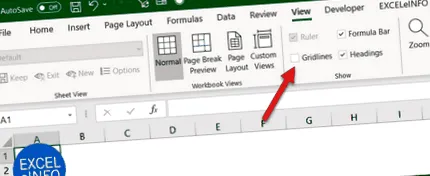
1.ábra. Rácsvonalak elrejtése az Excelben.
2. tipp: Állítsa vissza a használt tartományt
A téma Aktuális tartomány vagy Aktív tartomány Széles körben használják, különösen akkor, ha fejlődünk makrók. És mit jelent? Mondok egy esetet: van egy Excel fájlja, ahol sok sort és oszlopot használt. Van, aki több ezer sort formáz, még ha üres is. Ha a Control + End billentyűkombinációt használja, akkor az utolsó használt cella aktiválódik. Ha például, a 100. sorig van adatod, de az utolsó használt cella a 2000. sorban van, azt jelenti, hogy van 1900 sor adat nélkül, de Hely elfoglalása az Excel fájlban.
Az egyik megoldás az összes adat és oszlop eltávolítása. Egy másik megoldás a használat EXCELeINFO bővítmény Erre a feladatra. Ugrunk az EXCELeINFO kiegészítő fülre > Táblázatok> Üres sorok vagy oszlopok törlése, majd az utolsó Excel cella visszaállítása.