A Fájlok alkalmazás 20 hasznos funkciója az iOS 14 rendszerben
"Archívumokkal" foglalkozom. Eleinte úgy tűnik, hogy az Apple szabványos fájlkezelője rendkívül szerencsétlen, de ez nem igaz ... Valójában sok hasznos funkcióval rendelkezik a bármilyen típusú dokumentumokkal, felhőszolgáltatásokkal és egyebekkel végzett teljes munkához. Egyetlen sokan rejtve vannak.
Az Apple rendelkezik Szabály- A cég olyan szoftvert gyárt, amelynek kezdő és tapasztalt felhasználók számára egyaránt megfelelőnek kell lennie. Ezért további funkciókat rejt a különféle menükben és szakaszokban, amelyekről nem mindenki tud. Ebben a cikkben a leghasznosabbakra térek ki.
📍 Köszönöm visszaállítás hasznos információkért. 👌
1. Gyors visszatérés a kívánt katalógusba
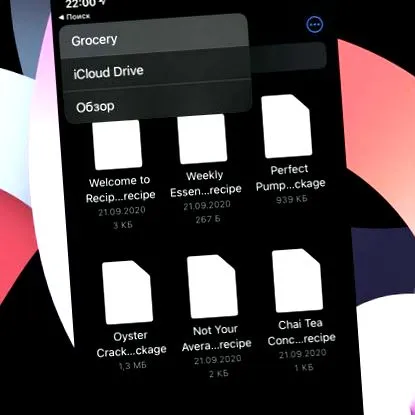
Hogyan kell használni: nyomja meg és tartsa lenyomva a visszatérés az előző könyvtárhoz gombot a felület bal felső sarkában, majd mozgassa az ujját a kívántra anélkül, hogy felemelné.
Ez a funkció nemcsak a Files alkalmazásra, hanem minden más iPhone és iPad programra is vonatkozik, amely az iOS 14 és az iPadOS 14 szabványos interfész API-ját használja. Lehetővé teszi, hogy további manipuláció nélkül gyorsan navigáljon a szükséges könyvtárba.
2. Beépített szkenner bármilyen papír dokumentumhoz
Hogyan kell használni: kattintson a jobb oldalon a képernyő tetején található „…” képű gombra, majd válassza a „Dokumentumok beolvasása” lehetőséget és készítsen fényképet.
Igen, nekem személy szerint úgy tűnik, hogy az ilyen manipulációkhoz jobb speciális megoldásokat használni, de az igénytelen felhasználók a rendszer beépített képességeivel kijönnek. Érdekes módon nem mindenki tudja ezt a megadott szkenner nem csak a "Notes".
Lényegre törő: A szokásos Apple-alkalmazások cseréje. 20 menő alternatíva
3. Az alkalmazás fájlokhoz és mappákhoz való hozzáférésének ellenőrzése
Hogyan kell használni: A "Beállítások"> "Adatvédelem"> "Fájlok és mappák" menübe kell mennie; itt leválaszthatja az alkalmazásokat a fájlrendszerről, és ellenkező műveletet hajthat végre.
Harmadik féltől származó alkalmazások férhetnek hozzá a "Fájlok" adataihoz. Ez a folyamat egy külön menü segítségével vezérelhető az operációs rendszer "Beállítások" mélyén.
Érdekes: A "Beállítások" "Fájlok" alkalmazásához nincs külön szakasz, ezért az alkalmazás beállításait különböző menükből kell kezelnie. Ez furcsa.
4. Normál iratszekrény bármely dokumentumához
Hogyan kell használni: csípje be bármelyik dokumentumot vagy mappát, és válassza a "Tömörítés" opciót egy archívum létrehozásához, vagy kattintson az archívumra azonnali kibontáshoz.
A fenti módon létrehozhat fájlokat e-mailben vagy IM-ben történő gyors átvitelhez, és kinyerheti a szükséges adatokat. segédszoftver nélkül… Igen, ehhez nem lesz szükséged harmadik félre.
Csak azt kell szem előtt tartani, hogy a szokásos eszközök csak ZIP fájlokkal működnek. A többit illetően még mindig át kell mennie az App Store-on.
5. A külső APFS-meghajtók kiterjesztett támogatása
Hogyan kell használni: Csatlakoztasson megfelelő külső APFS-meghajtót iPhone-jához vagy iPadjéhez közvetlenül vagy egy adapter segítségével, majd írja be a titkosítási jelszót.
Igen, a "Files" fő újítása az iOS 14-ben (ez az egyetlen, amelyet az Apple hivatalos webhelyén jeleznek) a külső meghajtók kiterjesztett támogatása. Az operációs rendszer frissítése lehetővé tette a flash meghajtókkal és más eszközökkel való együttműködést az APFS fájlrendszerrel, és lehetővé tette a titkosítást. Hasznos lehet.
6. A fájlmegosztás használata Mac-mel
Hogyan kell használni: Először nyissa meg a Mac fájljait a Rendszerbeállítások> Megosztás menüpontban, majd indítsa el őket iPhone vagy iPad eszközén a Csatlakozás a kiszolgálóhoz elem segítségével a… menüben.
Igen, a "Fájlok" segítségével hozzáférhet a megosztott fájlokhoz Mac számítógépén. Ez akkor kényelmes, ha aktívan használja az Apple mobileszközeit szakmai tevékenységhez.
7. A widget nem csak a "Fájlok" legújabb verzióját mutatja be
Hogyan kell használni: adj hozzá egy új alkalmazás modult a mobileszköz egyik asztali számítógépéhez, és nézd meg magad.
A widget tartalmazza az iCloud Drive-ból származó fájlokat is, amelyeket a telepített alkalmazások mappáiba mentenek. Nem a "Fájlokban" nyílnak meg, hanem meghatározott programokbanamelyeket erre terveztek. Kényelmesen.