Felbontás a Photoshop Ultimate Guide alkalmazásban
Alex Martinez Vidal
Barcelonától kezdve a grafikai tervezésnek, az internetnek és a márkaépítésnek szentelem magam a Copymouse Stúdióban.
Normális, hogy amikor elkezded megtenni az első lépéseket Photoshop felbontás és színkezelés egyáltalán nem világosak. Is Nagyon fontos megérteni őket, és kezdettől fogva jól csinálni, hogy az Ön által létrehozott kép helyes és betöltse funkcióját.
Konfigurálja a felbontás és a módja szín a Photoshopban az alapvető. SHa nem megfelelő felbontású vagy nem megfelelő színű képet készít, akkor az nem fog jól kinézni a képernyőn, kisebb lesz, mint amire a nyomtatáskor számítottunk, vagy egyszerűen nem nyomtatja ki. Ez egy nagyon gyakori hiba, amely általában sok zavart okoz a program használatának kezdetén, ezzel a bejegyzéssel könnyen meg fogja érteni, és sok időt fog megtakarítani azzal, hogy a jövőben nem hibázik.
A következő képernyőkép az első dolog, ami megjelenik Photoshop új dokumentum létrehozásakor. Ebben a panelben döntenie kell a dokumentum méretén kívül, az állásfoglalás és a színes mód. Pánik! Mit tegyek? Ez miről szól Olvassa tovább, hogy nagyon világos lesz számodra 🙂
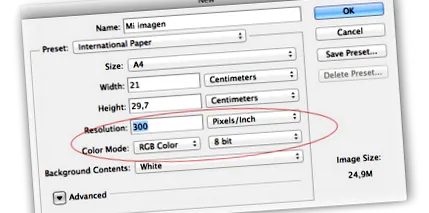
Felbontás a Photoshopban
Meghatározás
A felbontás a kép információmennyisége és következésképpen annak minősége: minél nagyobb a felbontás, annál jobb a minőség.
A leggyakoribb mértékegység, amelyet ajánlok a kép felbontásának mérésére, pixel/hüvelyk pixel/hüvelyk. Ez megadja a pixel/centiméter opciót is, ami egy másik ritkább mértékegység.
Hogyan lehet tudni, milyen felbontást kell használni?
A kép létrehozása előtt feltesz egy kérdést magának: Mire készíti?
A választól függően egy vagy másik felbontást fog használni.
A kép létrehozása után megváltoztathatja a felbontást, azonban azt javaslom, hogy ezt hozza meg már a létrehozása előtt, hogy ne romoljon a minőség.
[Tweet "Döntsön a felbontásról, mielőtt elkészíti a dokumentumot a Photoshop segítségével, hogy elkerülje a csalódást."]
Tehát miért hozza létre a képét?
Nyomtatni
Ebben az esetben használja 300 pixel/hüvelyk.
Példák: szórólap, A3-as poszter, magazin, triptichon, kártyák ...