Fotó (kép, fotó) mentése a Photoshop alkalmazásban
Kiadja a logicgir 20.10.2020.20.10.31
Photoshop/TEXTBOOK képzés
A program megismerésének megkezdéséhez először meg kell tanulnia, hogyan készítsen tiszta dokumentumot a semmiből, nyissa meg a számítógépére mentett fényképet, és megtanulja az utolsó simítást: kép (kép, fotó) mentése a Photoshop alkalmazásban .
A kép mentésének folyamata szorosan kapcsolódik a grafikus fájlok formátumához. Mivel sok függ a választott formátumtól (átlátszóság támogatás, fájlméret és a megjelenített színek száma). Nem fogom megismételni és festeni az egyes formátumokat, mivel ezeket az információkat már részletesen bemutattuk a Photoshop által használt grafikus formátumoknak és kiterjesztéseknek szentelt cikkben.
Tehát egy kép Photoshopba történő mentéséhez két menüparancsot használnak:
Fájl - Mentés (Ctrl + S)
Ezt a parancsot általában akkor használják, amikor a felhasználónak van nyit egy meglévő képet és szerkeszti. Amikor futtatja ezt a parancsot, a Photoshop a fájlt ugyanabban a formátumban frissíti, mint korábban. Mondhatjuk, hogy ez a gyors mentés amely nem igényel semmilyen képparaméter módosítását.
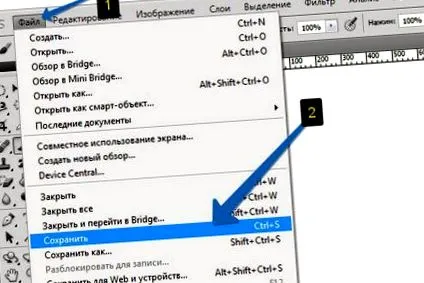
Ha a nulláról készített képet, akkor ez a parancs úgy működik, mint a Mentés másként .
Hány óráról beszélünk
Először tisztázzunk egy dolgot:
Az internet használatakor időt, sok időt pazarol
Ne tévesszen meg "megabájt/másodperc"
Az internetszolgáltató valószínűleg megígéri neked 100 Mbps; Ez egy ragyogó hirdetési lépés (olvasható: csalás), amely sok tévhithez vezetett, többek között a webhely betöltési sebességét illetően. Mértem a kapcsolat sebességét egy moszkvai szerverrel, az eredmény:
De az upages.io oldal betöltési sebessége sokkal lassabb:
Több tucat? Több száz? Aktív internethasználóként naponta több száz képet látok, amelyek nagy része nagy felbontásban van. Ha csökkentjük ezeknek a képeknek a súlyát, és ennek következtében legalább növeljük a letöltési sebességet 1 másodperc, szorozva 500 kép naponta, körülbelül 8 percet kapunk naponta és Havonta 4 óra.
Havonta 4 órát várom a kép betöltését
Minden, amit tudnod kell a képek mentéséhez
Ritka kivételektől eltekintve nem szükséges a végeredmény mentése ugyanazzal a módszerrel, mint a PSD, ebben az esetben a fájlba kerül információ további e szükségtelen a létrehozás dátumától és a grafikus szerkesztő nevétől az időjárási és kameramodellig.
Rossz szokás a minőség megalapozása 100, de ahhoz képest 80, a látható minőség szinte nullával különbözik, de a súlykülönbség igen figyelemre méltó .
A kép mentésének helytelen módja
- használnia kell Mentés az internetre.
Név Mentés az internetre önmagáért beszél: tömörítés, optimalizálás, felbontás és minőség; Ezek az eszközök első ránézésre ijesztőnek tűnhetnek, valójában minden nagyon egyszerű:
A kép mentésének helyes módja
Hogyan mentse a PSD-re
Archívum - Mentés (CTRL + S)
Ha készen áll a munka mentésére a Photoshop alkalmazásban, futtassa ezt az egyszerű parancsot a menüben.
Adjon nevet a fájlnak, és válassza ki a PSD formátumot (általában az alapértelmezett).
Ügyeljen arra, hogy ellenőrizze az opciót Rétegek be van jelölve. Ellenkező esetben az összes réteg nem kerül mentésre, és a fájl mentésének sem lesz előnye.
Ha másik fájlba és más néven szeretne menteni, használja a parancsot Archívum - Mentés másként.
Hogyan mentse JPG fájlba
- Futtassa a parancsot Fájl - Mentés .
- Válassza ki a formátumot JPG .
Ezt követően megjelenik egy ablak, ahol konfigurálhatja a mentett fájl paramétereit.
Itt állíthatja be a fénykép minőségét az érték beállításával Minőség 1-től 12-ig.
Jelöljön be egy pipát az Előnézet paraméterben, és láthatja, hogyan változik a fénykép minősége, amikor a paraméter megváltozik Minőség .
Ezenkívül azonnal láthatja, hogy a fájl mennyi lesz, amikor elmenti. Minél kisebb a fájl, annál gyorsabban tudja elküldeni az interneten, annál gyorsabban tölti be egy másik felhasználó. Ne feledje, hogy senki sem szeret sokáig várni a fényképek internetre való feltöltésére, különösen mobiltelefonon keresztül.