Hogyan használjuk a beállító réteget; Szintek; Photoshop a fényképek expozíciójának javításához
Gyakran találunk egy jól megkomponált és nagyon vonzó fényképet, de amelynek "enyhe" hátránya, hogy tévesen van kitéve, akár túlzott vagy alulexponálás miatt.
A retusáló alkalmazások többségének köszönhetően ez már nem jelent kellemetlenséget annak "kijavításában" és a kép javításában. Amilyen egyszerűek, Ma a legtöbb képretusáló alkalmazás olyan fényerő- és kontrasztbeállításokat kínál, amelyek lehetővé teszik az ilyen típusú problémák megoldását..
Ma azonban megmutatjuk, hogyan kell ezt megtenni a Photoshop "Levels" eszközén keresztül. Amint látni fogja, sokkal erősebb és az igényeinek megfelelően állítható. Szeretné tudni, hogyan?
Ugyanakkor a túlzott megvilágítású felvételeknél történő alkalmazás módja hasonló lenne.
Amit szeretnénk elérni
Lőttünk, és a kép hibás expozícióját leszámítva nagyon elégedettek vagyunk a befejezéssel. Ideális alkalom a kép expozíciójának "javítására" a Photoshop alkalmazásban. Nem tudod mire gondolok? Vessen egy pillantást a következő képre.
Korábbi cikkekben már elmondtuk, hogy ennek javítására a Photoshopban három lehetőség kínálkozik: a Fényerő/Kontraszt beállítással, a Görbék eszközzel és végül a Szintek eszközzel.
Nos, a mai cikkben megmutatom hogyan kell használni a Levels eszközt, de nem közvetlenül a képre alkalmazva, hanem egy beállító rétegen keresztül. Majd meglátjuk, milyen előnyökkel jár ez.
Munka!: Kövesse ezeket a lépéseket
Megtalálta már azt a fotót, amelynek expozícióját módosítani szeretné, hogy nagyobb legyen az ereje és kontrasztja? Nyissa meg a Photoshop segítségével, és készüljön fel a következő lépések végrehajtására.
Ha még mindig nem ismeri a hisztogram használatát, akkor nézze meg ezt a cikket, nagy segítséget nyújt annak megértésében, hogyan kell működni a szintekkel.
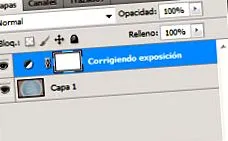
1. Kattintson a Réteg> Új beállító réteg> Szintek elemre. és hívja ezt az új réteget "Expozíció javítása". Ha ez megtörtént, megjelenik egy új ablak vagy egy új fül a Beállítások névvel.
Ebben a fedéllel láthatja, hogyan a hisztogram nagy része kárba veszik. Láthatja, hogy a lámpáknak alig van információjuk (alulexponált).
Tehát mozgatjuk a csúszkákat, hogy kihasználhassuk a hisztogram teljes tartományát (kiemelések és árnyékok egyaránt).
Mit is jelent ez? Nagyon egyszerű, azt mondjuk a Photoshopnak, hogy mindazok a pontok, amelyek a "Lights" csúszkától jobbra vannak, fehérnek tekintik őket, és hogy mindazok, amelyeket a "Shadows" csúszkától balra találnak, feketének tartják.