Hogyan lehet távoktatást végezni az instrumentális zeneoktatáshoz Útmutató bábuknak
Ez a bejegyzés az AEC honlapján olasz és angol nyelven kínált útmutató spanyol fordítása. Az útmutatót Lucia Di Cecca professzor írta (aki beleegyezését adta ennek a fordításnak a közzétételéhez), és ez az egyik legjobb példa a Zoom platform hangszerórákon történő használatára. Esetemben csak a spanyol nyelvre való fordításra szorítkoztam.
A fordítás közepén tettem egy apró megjegyzést a javulás jelzésére. A bemutató végén pedig teszek néhány apró megjegyzést.
Zongorát tanítok a római Santa Cecilia Zenei Konzervatóriumban.
Amikor az olasz iskolák és egyetemek bezártak a COVID-19 vészhelyzet miatt, felkértek minket, hogy végezzenek távoktatást.
Kapcsolatba léptem tanítványaimmal, és azt mondtam nekik: "Tegyünk távoktatást, találkozunk a Skype-on az X napon az X órában, és hadd halljam, mit gyakoroltál".
Tudtam, hogy a hangminőség a Skype-ban nem lesz jó, de nem képzeltem el ilyen katasztrófát.
Így kezdődött életem egyik legnagyobb kihívása: volt-e esély arra, hogy a távzongora óra nyereséges legyen a haladó diákok számára, akik hozzászoktak a tanár fizikai jelenlétéhez?
Itt található egy "Útmutató bolondoknak", amelyet a távoli zongoraórákon szerzett tapasztalataim alapján készítettem a koronavírus idején.
- Mit kínál (véleményem szerint) a távoktatás platformja?
- A Zoom használata
- A zongoraórám távolról
- Köszönöm
Mit kínál (véleményem szerint) a távoktatás platformja?
- Legyél egyszerű és szabad
- Képes beállítani a hangminőséget: Az összes létező platformot úgy tervezték, hogy beszéljen, és ne zenéljen, ezért a rendszer automatikusan beavatkozik, hogy javítsa a beszéden keresztüli hangfeldolgozást, még a háttérzajokat is törölve. Ha azonban hangszeren játszol, és azt akarod, hogy a másik oldalon lévő ember hallja, amit játszol, és hogy nem nagyon megváltozott (és a mi szempontunkból romlott) hangot hallanod kell, akkor képesnek kell lenned beavatkozni a hang alakításába. A videó minősége ebben az időszakban általában romlott; még a YouTube-nak is csökkentenie kellett a szabványait az internetes adatforgalom hatalmas növekedése miatt.
- Legyen képes megosztani a képernyőt és a hangot: Szinte az összes platform, pontosan azért, mert órákra vagy üzleti megbeszélésekre készült, amelyek során a résztvevők egyszerűen beszélnek és grafikákat vagy diákat jelenítenek meg, lehetővé teszik a képernyő megosztását (vagyis mindenki láthatja, hogy egy ember mit csinál a képernyőn). A zeneórákon azonban meg kell osztanunk a képernyőn megjelenő hangot is.
- Legyen képes rögzíteni a leckét: Az óra felvétele szükségesnek bizonyult, különösen az elején, mert a diákoknak rá kellett jönniük, hogy valójában mit hallottak játék közben.
Sok platform kipróbálása után úgy döntöttem, hogy a Zoom-ot használom, mert ez lehetővé tette számomra a fent említett 4 pont kielégítését.
A Zoom használata
Nyissa meg a https://zoom.us/download webhelyet, és töltse le a Zoom Client for Meetings alkalmazást. A Zoom telepítése után ez az ablak megnyílik:
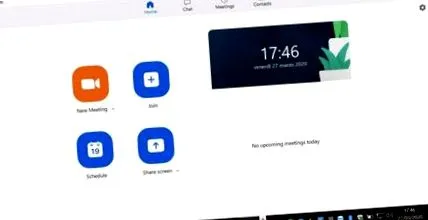
Kattintson a jobb felső sarokban található kerékre (Beállítások), és nyissa meg a Beállítások oldalt:
Kattintson a hangra:
Törölje a Hangerő automatikus beállítása jelölőnégyzet jelölését (a mezőnek üresnek kell lennie). Ezután kattintson a Speciális gombra (jobb alsó sarokban):
Kattintson a Megjelenítés az ülésen opcióra "Eredeti hang némításának feloldása" a mikrofonról.
Ez lehetővé teszi, hogy az óra alatt megjelenjen a képernyőn az Eredeti hang engedélyezése vagy az Eredeti hang letiltása mező. A beállításokra kattintva módosíthatja.
A videó minőségének javításához (de vegye figyelembe, hogy nem sokat tehet, mivel ez a hálózati telítettségtől függ) kattintson a Videó elemre, majd a HD engedélyezése lehetőségre a beállítások oldalon:
Kérje meg diákjait ugyanúgy, mint te, töltse le a Zoom-ot és módosítsa a beállításokat. Most elkezdheti a leckét. Lépj be a Zoomba, és kattints az Új találkozó nevű narancssárga mezőre:
Ezután kattintson a Kattintson a résztvevők meghívására:
Látni fogja ezt a képernyőt:
Kattintson a Meghívó másolása elemre, és így a hozzáférési hivatkozás automatikusan másolásra kerül.
Ekkor lépjen az e-mailjéhez vagy a WhatsApp-hoz, illessze be a linket, és küldje el a hallgatójának.
A hallgató ezt az üzenetet fogja kapni:
A képernyőn megnyílik egy doboz, amely tájékoztatja Önt arról, hogy van valaki a váróban:
Kattintson az Elfogadás gombra, és tanítványa elkezdheti a leckét.
Az ingyenes Zoom kapcsolat több mint 2 résztvevővel 40 percig tart. Ha azt szeretné, hogy egy csoport osztálya 40 percnél tovább tartson, a 40 perc letelte után ki kell lépnie a csoport osztályából, és az Új értekezlet stb. Ha azonban az értekezlet résztvevői csak ketten vannak (vagyis Ön és tanítványa, mint egy az egyben tanításkor), akkor az időtartam korlátlan.
Mindig egyszerre egy embert tanítok, így nincs gondom.
Ne feledje, hogy a játék megkezdése előtt győződjön meg arról, hogy a platform az eredeti hangot használja. Annak érdekében, hogy megbizonyosodjon arról, hogy ez a beállítás helyes, látnia kell az Eredeti hang letiltása gombot a bal felső sarokban (lásd alább).
Ehelyett, ha beszélgetni szeretne diákjával, akkor kényelmes lehet a hang automatikus beállítása. Ebben az esetben meg kell változtatnia a hangbeállításokat a bal felső sarokban található gombra kattintva az eredeti hang bekapcsolása kifejezés megjelenítéséhez.