Nagyító hatás egy üvegen keresztül; Photoshop hírlevél
Előfordulhat, hogy amikor montázst készítünk, nagyító lencsét kell felvinni a képre. Az alábbiak szerint kell tennünk:
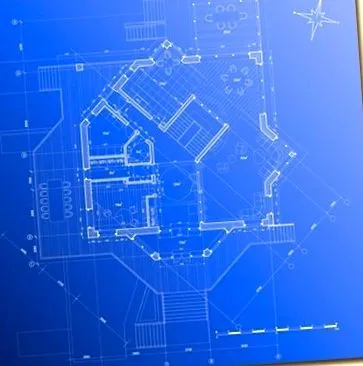
1. Kinyitjuk a képünket. Esetünkben építészeti tervet használtunk, és kéznél kell tartanunk egy nagyító, lencse vagy üveg képét is, amely növelni fogja minket.
két. A nagyító képet az eredeti képre alkalmazzuk.
3. Az első dolog, amit meg kell tennünk, az üveg átlátszóságának elérése, nem pedig a többi nagyító; így az «Elliptical Marquee» eszközzel (M) kiválasztunk, hogy pontosan mit foglal el az üvegkör.
4. Ezután lemásoljuk a nagyítót tartalmazó réteget (a kijelölés megszüntetése nélkül). Helyezzük magunkat az eredeti nagyító rétegére, és a «Törlés» gomb megnyomásával kitöröljük az üveg körét.
5. Ezután a Ctrl/Cmnd + Shift + I billentyűkkel megfordítjuk a kijelölést, elhelyezzük magunkat a nagyító duplikált rétegén és ismét megnyomjuk a «Törlés» gombot, amellyel a nagyító teljes testét kitöröljük és csak a pohár legyen. Most van egy rétegünk a nagyító testével, a másik pedig a tetején csak azzal az üveggel, amelynek át kell adnunk az átlátszóságot.
6. Most az üvegréteg keverési módját "Screen" -re változtatjuk, és az opacitást 90% -ra csökkentjük. Ezzel egyszerűen egységes átlátszóságot érünk el, és általában az üveg torzulása miatt olyan optikai hatást érhetünk el, ahol nagyobb átlátszóságra van szükségünk a közepén, mint a szélén; így egy rétegmaszkot készítünk a Rétegek paletta alján található «Létrehozás maszk létrehozása» ikonra kattintva, és ennek a maszknak a létrehozásához kiválasztjuk a «Színátmenet» eszközt (G), amelyhez az opciósávon hozzárendeljük. "Radiális gradiens" feketétől átlátszóig. Figyelembe kell vennünk, hogy csak annak a kristálynak a befolyásolásához, amelyet ki kell választanunk a maszk létrehozása előtt (Ctrl/Cmnd + kattintson a réteg miniatűrjére), és húzza a középpont közelében kifelé, hogy az a gradiens legyen, amellyel a következőket fogjuk elérni: