A Google Fit 19 trükkök és funkciók, hogy a legtöbbet hozza ki a Google fizikai tevékenység alkalmazásából
Tartalom létrehozása egy másik szinten. Szeretné felfedezni a Gimbal módot?
Miért sokkal hatékonyabbak az OMEN perifériák az OMEN Gaming Hub segítségével?
A plug-in hibridek töltésével kapcsolatos kérdésekre válaszolunk: hol tölthetjük fel őket, az árakról.
Ezek lesznek az elektromos mobilitás meghatározó és feltörekvő technológiái 2021-ben
Ursula K. Le Guin művei (és transzgresszív nézőpontja) relevánsabbak, mint valaha
Opel Corsa-e: Miért szánta a német bestsellert elektromos áramra?
Miért vezet az elektromos szalon 2020-ban a legjobb megoldás?
Integrált GPS, kapcsolat a hangsegédekkel és a gyors töltés: a Fitbit Versa 3 újdonságai
Ransomware, Phishing, DDoS. Útmutató, hogy ne tévedj el a kibertámadások hatalmas világában
Hogyan lehet a legtöbbet kihozni okostelefonunk kamerájából
Így tervezhet egy hosszú utat elektromos autóval, mi változik?
42 ajándékozható eszköz és kütyü, most kedvezményesen az El Corte Inglésnél
Iratkozzon fel a Xataka-ra
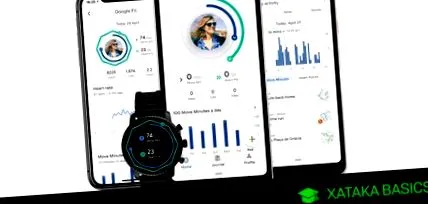
Hozzunk egy összeállítást 19 trükk és szolgáltatás a Google Fit kipréseléséhez, A Google fitneszkövető alkalmazása Android és iOS eszközökhöz. Az alkalmazások Google-verziója rögzíti az egyes gyaloglásokat vagy edzéseket, és megmondja a megtett lépéseket vagy a nap, hét vagy hónap során elfogyasztott kalóriákat.
Ezúttal a legfontosabb funkciókat mutatjuk be Önnek, hogy megtanulja használni és más trükköket. Nem ez a túl bonyolult, vagy sok trükköt és meglepetést okozó alkalmazás, hanem ez a cikk megtanulja annak minden funkcióját és csínját-bínját így tudod, hogyan hozhatod ki a legtöbbet belőle.
01. Nézze meg statisztikáinak történetét
Mindennél a legalapvetőbbekkel kezdjük. A Google Fitnesz főképernyőjén láthatja napi statisztikáit. Egyrészt megvan a gyűrű, a statisztika statisztikájával a percek mozgásáról és a kardio pontokról, hogy lássa, milyen közel van a célhoz, valamint a lépések adatainak, az elégetett kalóriák vagy a megtett kilométerek statisztikáinak.
Ha ezekre az elemekre kattint, akkor hozzáfér az előzményekhez, hogy láthassa tevékenységének alakulását a nap minden órájában, a hét napjain vagy a hónap folyamán. Ezt megteheti mind általános statisztikákkal, mind lépésekkel, kalóriákkal és kilométerekkel.
02. Változtassa meg tevékenységi céljait
Amikor először lép be a Google Fitneszbe, beállíthat tevékenységi célokat, amelyek az aktív percek bármilyen fizikai aktivitással, vagy a kardiópontok, amelyeket olyan tevékenységekkel kap, amelyek növelik a pulzusát. Ez a két cél jelenik meg a főképernyőn, és tetszés szerint megváltoztathatja őket hogy többé-kevésbé igényesek legyenek.
- Kattintson a Profil szakaszra
- A profilod alatt található a Tevékenység célkitűzések szakasz
- A paraméterek módosításához nyomja meg a két célpontot
03. Szüneteltesse a tevékenységnapló egészét vagy egy részét
A Google Fit a háttérben marad, és folyamatosan rögzíti mind a tevékenységét, mind a tartózkodási helyével végzett túrákat. Ha törődik a magánéletével, vagy csak szünetet akar magának adni, akkor ezeket külön letilthatja a hely- és tevékenységnaplót, bár figyelmeztetlek, hogy ezzel elveszíti az alkalmazás funkcióit.
- Kattintson a Profil szakaszra
- Kattintson a jobb felső sarokban található Beállítások ikonra
- Lépjen a Tevékenységnapló szakaszra
- Kattintson a Tevékenységadatok rögzítése vagy a Hely használata lehetőségre, és mindegyikben lehetősége lesz aktiválni vagy inaktiválni
04. Tevékenység hozzáadása kézzel
Ha deaktiválta a tevékenységnaplót, vagy sétált egyet mobilja nélkül, és azt nem mentette a Google Fitneszbe, manuálisan is hozzáadhat tevékenységeket. Ezzel kiválaszthatja a normál tevékenységeket, például a gyalogolást vagy a futást, de felvehet más tevékenységeket is, amelyeket az alkalmazás alapértelmezés szerint nem észlel, például táncol vagy más speciális sportokat végez.
- A főképernyőn kattintson a + gombra a hozzáadáshoz
- Az előugró menüben kattintson a Tevékenység hozzáadása elemre
- Ha ezen a képernyőn van, először adjon nevet a tevékenységnek, majd válassza ki a tevékenység típusát, a dátumot és az időt, amely alatt elvégezte.
- Beállíthatja annak intenzitását is, és például attól függően, hogy normális vagy felgyorsult-e a légzése, különböző kardiópontokat fog szerezni.
05. Indítson el egy edzést
Az automatikusan rögzített tevékenységeken túl értesítheti az alkalmazást arról is, ha edzésre készül, hogy az intenzívebben rögzíthesse. Ezeken a tréningeken nagyobb gondot fordítanak a földrajzi helyzetének regisztrálására, és előre értesítheti a gyakorlatot, amelyet meg fog tenni, hogy azt figyelembe vegye a pontozáskor.