A Photoshop alapjai beállító rétegek
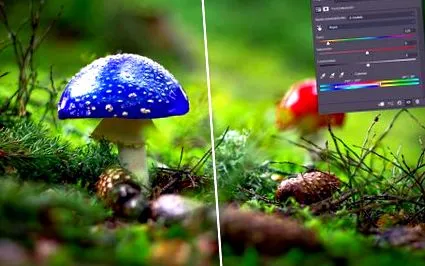
Már beszéltünk veled egy másik cikkben a Photoshop rétegeiről, de ma egy nagyon különleges rétegtípusba szeretnénk belemenni: beállító réteg. A beállítási rétegeknek köszönhetően milliméteres és teljesen személyre szabott módon retusálhatjuk fényképeink expozícióját és színét egyaránt.
Szeretné tudni, hogyan működnek? Ebben a cikkben lépésről lépésre megmondjuk, hogyan kell használni mindegyiket.
Mi a kiigazító réteg?
A beállító réteg egy speciális típusú réteg, amely nem tartalmaz pixeleket, mint egy normál réteg, ahol van kép vagy rajz. A beállító rétegek olyan eszközöket tartalmaznak, amelyek lehetővé teszik számunkra, hogy módosítsuk az alatta lévő fényképek, vagyis a fényképeink fényerejét vagy színét.
Az összes eszköz, amelyet a beállítási rétegekben találunk, megtalálható lesz a Kép/Beállítások menü. Ezeknek a beállításoknak azonban nagy problémájuk van: fényképeinkben rombolóan alkalmazzák. Mit is jelent ez? Nos, ha elfogadja a módosítást, akkor az a fényképére kerül, és az eredeti fénykép elveszik.
Ezzel szemben a beállító rétegekkel ez nem történik meg. A változtatást a fénykép nem alkalmazza, hanem abban a külön rétegben rögzíti. Ez számos előnyt kínál számunkra, például:
És éppen ebben az utolsó pontban szeretnék egy kicsit mélyebbre menni, mivel ez az egyik legnagyobb előny, amelyet a beállító rétegek kínálnak nekünk.
A beállító rétegek legnagyobb előnye: A rétegmaszk
A "Photoshop Basics: The Layer Mask" cikkünkben már beszéltünk a rétegmaszkokról, és ez a legnagyobb előny, amelyet a beállító rétegek kínálnak nekünk: annak lehetősége, hogy rétegmaszkját alkalmazzuk a kiigazításnak csak a fénykép bizonyos területein.
Ha megnézi a rétegek ablakot, amikor közvetlenül hozzáadunk egy beállító réteget, akkor már van hozzá társítva egy réteg maszk. Ha ráfestjük a Ecset eszköz, a beállítás minden területen el lesz rejtve, ahol feketével festünk, és megmutatja, hová hagyjuk fehér színnel. Ha szürke színnel fest, a kiigazítás az átlátszóság százalékával történik: minél sötétebb a szürke, annál kevésbé lesz észrevehető a beállítás és fordítva, annál világosabb a szürke árnyalata, annál inkább megjelenik a kiigazítás.
Amint azt a fent említett cikkben már elmondtuk, nagyon érdekes rétegmaszkokat készíthetünk különböző eszközökkel, nemcsak az Ecsettel:
- Színátmenet eszköz: A Gradient eszközzel létrehozhatunk egy réteg maszkot a kiigazításunkban, hogy az fokozatosan elhalványuljon. Különböző színátmenet-típusokat választhat, például lineáris vagy sugárirányú gradienst, hogy különböző módon lehessen elhalványulni.
- Válogatás: Ha a kiigazítást a fénykép egy nagyon meghatározott és pontos területére szeretné alkalmazni, akkor a legjobb, ha a rétegmaszkot a kiválasztásokkal hozza létre. Így pontosan kiválaszthatja, hogy hol szeretné alkalmazni ezt a beállítást.
- Fényerő maszkok: A fényerő-maszkok segítségével kiválaszthatja azt a területet is, amelyen a kiigazítást alkalmazza annak fényereje alapján. Így például csak a kiemelések vagy az árnyékok területeit módosíthatja.
A maszkoknak köszönhetően például Hue/Saturation beállító réteg segítségével megváltoztathattuk ennek a modellnek a hajszínét. Csak a modell haját kellett kiválasztanunk, hogy a beállító réteg maszkjának többi részét feketére tudjuk festeni, így a kiigazítás csak a fehérre festett területre, vagyis a modell hajára hatott.
Adjon hozzá egy beállító réteget
Most, hogy ismeri a beállítási rétegek összes előnyét, itt az ideje tudni, hogyan adhatja hozzá őket. A beállítási rétegek listáját a Réteg menü/Új beállító réteg, vagy a "Új beállítási réteg hozzáadása" gomb amelyet a rétegek ablak alatt talál. A beállítások ablakát a Ablak/Beállítások menü, ahol az egyes beállítási rétegek gyorsgombjait megtalálja a hozzájuk tartozó ikonokkal.
Ezek a rétegek, mint korábban említettem, ugyanúgy működnek, mint egy normál réteg. Ezért mozgathatja őket, elrejtheti őket, csökkentheti az átlátszatlanságukat, megváltoztathatja a keverési módot, törölheti stb. mint bármely más réteg. Mindezt már a "Photoshop alapjai: Rétegek" cikkünkben is láthattuk, ezért, ha nem nagyon világos a rétegek működése, azt javaslom, hogy nézzen utána.
A beállítási réteg módosításához kattintson duplán az ikonjára a rétegek ablakban, és megjelenik a Tulajdonságok panel. Az egyes beállító rétegek paneljei különbözőek lesznek, mivel mindegyik különböző eszközöket biztosít számunkra a fénykép fényerejének és színének módosítására. A következő pontban mindegyiket részletesen megnézzük.
Ennek ellenére az összes beállítási réteg paneljén két ikont talál, amelyeket ismernie kell, és amelyek nagyon hasznosak lesznek:
Hogyan működnek a beállító rétegek?
Ahogy mondtam önnek, minden beállító réteg másképp működik, nézzük meg, mit érhetünk el mindegyikkel.
1. Fényerő/Kontraszt beállítása réteg
A fényerő/kontraszt beállítása lehetővé teszi a kép tónustartományának megváltoztatását. A ... val Fényerő csúszka világosabbá vagy sötétebbé teheti a fénykép csúcspontjait, és a Kontraszt csúszka többé-kevésbé élesebbé teheti az árnyékok és a fénypontok közötti fénykülönbséget.
Nagyobb kontraszt a fények és árnyékok között nagyobb erővel, míg alacsonyabb kontraszt esetén kiegyensúlyozottabb és nyugodtabb képeket hoz létre.
2. Görbék beállítása réteg
A görbe beállítása lehetővé teszi, hogy annyi pontot állítsunk be, amennyit csak akarunk, a kép tónustartományában, ami a legerősebb és legpontosabb eszköz a fényképezés hangjainak szerkesztésére. Menned kell pontok hozzáadása az átlós vonalhoz ami megjelenik a hisztogramon az egyes hangok megváltoztatásához: ha az átló fölé emeljük a pontot, akkor ezt a hangot megvilágítjuk, és ha leeresztjük, akkor sötétítjük.