Adobe Camera RAW (ACR) a teljes útmutatóban
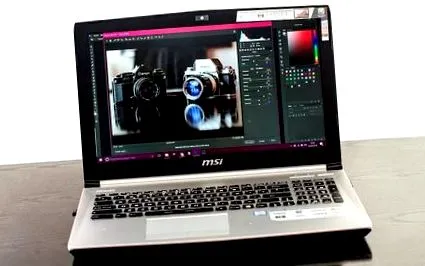
Számos alkalommal megvédtük a RAW formátumok használatát, elmagyarázva a RAW és JPG közötti jelentős különbségeket, amelyek igazolják a memóriakártyánkon a nagyobb helyigényt.
Ebben a cikkben meg fogja találni az összes beállítási lehetőséget, amelyet nekünk kínál Adobe Camera RAW, más néven ACR. Ne hagyd ki!
Mi az Adobe Camera Raw?
Valószínűleg a RAW-ban forgató fotósok közül hiányzik az Adobe Camera RAW által kínált lehetőségek többsége, és nincsenek tudatában annak, hogy a Photoshop vagy más, a tömörített formátumú fényképek későbbi módosításaival a fájlok megfelelő feldolgozása menthető. eredeti képet, aminek következtében javult a végeredmény minősége.
Lehet, hogy sokszor használta a Lightroom-ot a RAW-k fejlesztéséhez. A Camera RAW olyan, mint egyfajta Lightroom, amely beépítve van a Photoshopba. Miért érdemes tehát a Camera RAW-ot használni, és nem a Lightroomot? Valójában mindkettő nagyon hasonlóan működik, és az egyetlen előny, amelyet a Camera RAW ad nekünk a Lightroommal szemben, az az, hogy ha később a fényképnek szüksége van valamilyen konkrétabb beállításra, amelyet csak a Photoshop alkalmazással végezhet el, nem fogja elveszíteni a minőségét, mert közvetlenül a Photoshopban fejlesztheti és szerkesztheti.
Számos változat esetében a Camera RAW nemcsak RAW-k fejlesztésére képes, hanem bármilyen más, már tömörített képformátumra is, például JPG, PNG, TIFF. Ha egy képet RAW formátumban nyit meg a Photoshop alkalmazásban, az Adobe Camera RAW ablaka automatikusan megnyílik. Ha azonban egy másik típusú formátumról van szó, akkor a következőre kell lépnie: Szűrő menü/Camera Raw szűrő, vagy nyomja meg a billentyűparancsot Control (vagy Command) + Shift + A.
A cikkhez használt verzió a Photoshop CC 2015.5, amely a Camera Raw 9.7 verzióját tartalmazza. Az összes verzió azonban nagyon hasonló, így ha régebbi verziója van, akkor az összes vagy szinte az összes eszközt és opciót egyformán megtalálja.
Az ACR fő felülete
A Camera RAW fő kezelőfelülete nagy számban mutatja be fényképeinket, jobb oldalon pedig a különböző menüket, amelyeket később láthatunk. A felső sávban már számos érdekes eszközt találunk, hogy ezen a ponton apránként elemezzük.
Másrészről, A fénykép alján megtaláljuk az összehasonlítási lehetőségeket, amely lehetővé teszi számunkra, hogy az eredeti képet a retusált képhez képest különböző módon nézzük meg.
Sőt, a jobb felső sarokban megtaláljuk a hisztogramot és az Exif adatokat fotózás.
Végül az alábbi sorban megtaláljuk azokat a gombokat, amelyekkel kiválaszthatja, hogy mit kezdjen a fényképpel, amikor befejezzük a fejlesztést:
Adobe Camera RAW beállítások
A hisztogram alatt van a Camera RAW minden lényege. És ebben a kis ablakban, 10 fülön osztva, megtalálhatók az összes kezelőszerv, amely lehetővé teszi számunkra a fényképezés beállításainak elvégzését. Az alábbiakban elemezni fogjuk, mit tartalmaznak az egyes fülek.
1. Alapvető
Ezen a lapon, amint a neve is mutatja, megtaláljuk az alapvető színkorrekciós beállításokat:
- A fénykép fehéregyensúlyát a csúszkákkal változtathatjuk SzínhőmérsékletY Színárnyalat.
- Beállíthatjuk a Kiállítás és a Kontraszt fotózás.
- Emelhetjük vagy csökkenthetjük a fényt a leginkább megvilágított területeken (Megvilágítások) és a legsötétebb (Árnyékok) a fénykép szeszélyünk szerint.
- Sötétíthetjük vagy világosíthatjuk mind a Fehérek Mint a Feketék.
- Növelhetjük vagy csökkenthetjük a Világosság, drámaibb fotó készítéséhez, élesebb szélekkel, vagy álomszerűbb, elmosódottabb élekkel.
- A fénykép színének intenzitását a csúszkákkal változtathatjuk Intenzitás Y Telítettség.
2. Hanggörbe
Ezen a lapon megtaláljuk a tipikus Görbék eszközt, amelyet a Photoshop Kép/Beállítások menüpontjában találunk. Változhat vele paraméteres csúszkák vagy egyszerűen rákattint a sorra pontokat. Ezzel az eszközzel beállíthatja a fényt és a kontrasztot, függetlenül az árnyékterületen (bal alsó terület), a középtónusokban (középső átlós terület) és a kiemeléseknél (jobb felső terület).