Miért nem másolhatok 4 GB-nál nagyobb fájlokat az USB flash eszközömre
Titkosítsa és jelszóval védje a külső meghajtókat az USBCrypt alkalmazással szoftver Windows 10, 8,7 és XP rendszerhez
Vásároljon vagy töltsön le egy ingyenes próbaverziót. Olvass tovább.
A külső flash meghajtó kapacitása nagyobb, mint: 8 GB, 16 GB vagy több. Van elég szabad hely a meghajtón. Kisebb fájlokat nagyon jól másolhat külső meghajtóra. Amikor azonban egy nagy fájlt (4 GB vagy több) megpróbál másolni a külső meghajtóra, a Windows hibát jelez (például: "Nincs elég szabad hely a meghajtón", vagy valami hasonló). ismerős?
Ha problémája van, akkor azt valószínűleg az okozza, hogy a flash meghajtót a FAT32 fájlrendszerrel formázta. Az ilyen típusú fájlrendszer beépített korlátozásokat tartalmaz a benne lévő fájlok méretére vonatkozóan. Bár a FAT32 meghajtóra másolható fájlok teljes mérete akár 2 TB is lehet (vagy a meghajtó fizikai kapacitása, amelyik kisebb), az egyes fájlok mérete nem haladhatja meg a 4 GB-ot.
Ez a korlátozás butaságnak tűnhet - miért tervezne valaki olyan rendszert, amely nem teszi lehetővé a legnagyobb fájlokat? A probléma az, hogy amikor a FAT32 fájlrendszert tervezték (ez a Windows 95 napjaiban volt), senki nem számított arra, hogy ma ilyen típusú nagy fájlok lesznek nálunk. Vagy talán a tervezők azt remélték, hogy idővel ezek a nagyméretű fájlok elterjednek, a FAT32 rendszer használatát korszerűbb rendszerek váltják fel.
Mindenesetre hogyan lehet megoldani a 4 GB-os fájlok másolásának problémáját? Ez egyszerű: le kell cserélnie a meghajtón található FAT32 fájlrendszert az NTFS fájlrendszerre. Ez utóbbi nem rendelkezik a 4 GB-os fájlméret korlátozással, és számos más, nem FAT32-kompatibilis funkciót is lehetővé tesz: fájlbiztonság, titkosítás, tömörítés stb.
Óvatosan: a Windows régebbi verziói (például emlékszel ezekre, mint a Windows 95, 98 vagy a Windows Millennium?) Nem támogatják az NTFS fájlrendszert. Ha ezekkel a régebbi számítógépekkel kívánja használni a meghajtót, NE formázza a meghajtót NTFS-sel, mert a régi Windows-ot úgysem fogja tudni felismerni. Ha azonban a meghajtót csak a Windows legújabb verzióival használja, például Windows 2000, Windows XP, Windows Vista és természetesen Windows 7, akkor ezeknek a számítógépeknek jól kell működniük az NTFS-sel.
Hogyan lehet megváltoztatni a meghajtót FAT32-ről NTFS formátumra?
Számos módja van. Ha a meghajtó üres vagy nem tartalmaz fontos fájlokat, akkor a legegyszerűbb mód a Windows Format paranccsal formázni a meghajtót az NTFS fájlrendszerrel. Kimondottan:
1. Csatlakoztassa a külső flash meghajtót a számítógéphez, várja meg, amíg a Windows felismeri, és rendeljen hozzá új betűt.
2. Nyissa meg a Computer mappát, és keresse meg a flash meghajtóhoz rendelt meghajtóbetűjelet, amelyet NTFS-sel szeretne formázni (az alábbi példában ez az F meghajtó:)
3. A folytatás előtt nyissa meg a meghajtót egy ablakban, és győződjön meg arról, hogy üres vagy nem tartalmaz fontos fájlokat, mert a meghajtó formázása után az összes rajta lévő információ törlődik! Ha vannak olyan fájlok a meghajtón, amelyeket meg akar tartani, használja ezt a lehetőséget, hogy másolja őket a merevlemezre vagy egy másik meghajtóra.
4. Ha biztos abban, hogy a külső merevlemez nem tartalmaz fontos fájlokat, lépjen a Számítógép mappába, és kattintson a jobb gombbal a külső meghajtó ikonjára:
5. Válassza a menü Formátum menüpontját, majd válassza a formázási lehetőségeket.
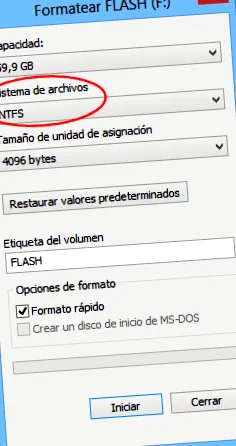
6. Ügyeljen arra, hogy a legördülő listából válassza az NTFS fájlt a fájlrendszerben. Ez határozza meg a meghajtó fájlrendszerének típusát. Ezenkívül érdemes kiválasztani a "Gyors formázás" opciót, amelynek jelentősen fel kell gyorsítania a formázási folyamatot.
7. Nyomja meg a Start gombot, és a Windows-nak még egyszer figyelmeztetnie kell a meghajtón található összes információ törlésére (lásd a 3. lépést). Ismételten, ha biztos abban, hogy a meghajtó nem tartalmaz pótolhatatlan dokumentumokat, erősítse meg, hogy folytatni szeretné a formátumot.
8. Ha a "Gyors formázás" opciót választja, akkor a formátum legfeljebb két percet vehet igénybe. Ennek eredményeként ugyanannak a meghajtónak kell lennie, de most NTFS fájlrendszerrel kell rendelkeznie. Most 4 GB-nál nagyobb fájlokat másolhat a meghajtóra.
A meghajtó NTFS fájlrendszerrel történő formázása mellett a Windows lehetőséget kínál a meghajtó átalakítására FAT32-ről NTFS-re. A különbség az, hogy az átalakítási folyamat megőrzi a meglévő fájlokat a lemezen. A konverzióval kapcsolatos utasításokat a számítógép "Súgó és támogatás" részében találja meg.