Törölt fényképek helyreállítása és visszaállítása a PC-ről Helyreállítás; visszaállítás
Hányszor fordul elő, hogy törölünk valamit a számítógépről, és vissza akarjuk állítani. A multimédiás fájlok Windows rendszerben történő törlésének egyszerű megoldása az, ha elmegy a Lomtárba, de ...Mi történik, ha kiürítettük a szemetet, és nincs biztonsági másolatunk?
Szerencsére mindig vannak a törölt dokumentum vagy fénykép maradványai, és számos olyan program áll rendelkezésünkre, amely beolvassa a számítógépünket, majd kicseréli a törölt fényképet vagy dokumentumot. Bár itt a fényképek helyreállítására fogunk koncentrálni, Elolvashatja cikkünket a törölt fájlok visszaállításáról Windows vagy MAC számítógépen.
Az ingyenes programoktól a fizetős verziókig képesek leszünk helyreállítani azokat a fotókat, amelyeket elveszítettünk, elnyomják vagy ellopják tőlünk.
Bár különbséget teszünk az ingyenes és a fizetős verzió között, amint azt az imént említett cikkekben tárgyaltuk, ne feledje, hogy az ingyenes verziókra mindig korlátozás vonatkozik a helyreállításhoz szükséges dokumentumok mérete, ideje vagy száma.
Fotók visszaállítása esetén a próbaverziók több mint elegendőek lesznek.
Ingyenes programok a törölt fényképek helyreállításához a Windows PC-n
Ezek a közösség leggyakrabban használt és legismertebb szoftverei. Sokukat kipróbáltuk, és az alábbiakban is Megmondjuk, melyek a legjobbak, hogyan töltheti le őket a hivatalos webhelyekről, telepítheti és használhatja őket:
RS Photo Recovery
Egy az elnyomott képek megmentésére irányuló program, tévedésből, elvesztésből, nem kívánt formázásból stb. Ez elérhető a korszerű weboldalon, egy megbízható oldalon a biztonságos letöltéshez. Ha valaha is beszéltünk a egyszerű használat e programok egy része, a RS Photo Recovery egy lépéssel tovább megy.
Három lépésben rendelkezésünkre áll egy lista a törölt képek pótlására. Az egyetlen hátrány, hogy angolul van, de akkor elmondjuk lépésről lépésre hogyan működik:
- Telepítjük és futtatjuk a programot. Az első dolog, ami megjelenik, egy képernyő, amellyel tudunk teljesen beolvassa a merevlemezt vagy rekeszenként.
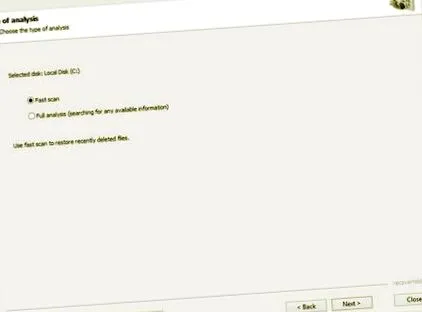
- Ha nem tudjuk, hogy hol találhatók a fotók, akkor válassza a "teljes elemzés", Egyébként választjuk"gyors szkennelés"Y kiválasztjuk a merevlemez mappáját amelyben a törölt fotók voltak.
- A merevlemez beolvasása után a kép-helyreállítási program több lehetőséget is megad egy második elemzésből.
Töltse le a programot a következő linkre kattintva:
Mini eszköz Photo Recovery
Egy másik nagyszerű alkalmazás, amely csak néhány lépésben működik. Elérhető a fejlesztő hivatalos weboldalán (az alábbi linket feltesszük), Mini eszköz adat-helyreállítás van egy ingyenes verzió a törölt fotók helyreállítására.
A fizetős verziók, csakúgy, mint mások, más multimédiás fájlok, például videók, Word-dokumentumok, Excel, dalok, USB, Android mobil kapcsolatok és WhatsApp stb. Helyreállítására szolgálnak.
PKép visszaállítása a Mini Tool Photo Recovery segítségével:
- Telepítette és futtatta a programot Megjelenik egy képernyő 4 különböző lehetőséggel: állítsa vissza a fényképeket közvetlenül egy videokameráról, a SD kártya, a USB-eszköz vagy külső merevlemez vagy a merevlemez a Windows PC-jünkről. Kiválasztjuk az utolsó lehetőséget, és megnyomjuk a "Start" gombot.
- A következő lépésben kiválaszthatjuk a merevlemez partíció hogy gyorsítsák az elemzési folyamatot. Mint sokszor előfordul, nehéz megismerni, ezért muszáj lesz válassza a "Merevlemez" opciót majd nyomja meg a "Scan" gombot.
- Miután befejeződött a fényképek keresése, megjelenik egy képernyő, ahol különböző mappák jelennek meg, piros színnel felkiáltással jelölve. Ez azt jelenti, hogy a mappa törölt képeket tartalmaz.
- Viszont nyissa meg azt a mappát, amelynek előnézete lesz elérhető, a dokumentumokat szintén piros színnel felkiáltással jelölik, ami azt jelenti, hogy ezt a fényképet törölték.
- Hogy visszahozza egyedül rá kell tennünk a jelet azoknak, akiket fel akarunk szerezni.
- A befejezéshez kattintson a gombra ’’ Mentés ’’ lehetőséget, és válassza ki a letöltés célját.
- Bizonyos esetekben előfordulhat, hogy a pillanatképek visszaállnak a forrás helyére. Ebben az esetben csak a kezdeti helyre kell mennünk.
Töltse le a programot erre a linkre:
Recuva
Recuva kétségtelen az egyik legnépszerűbb dokumentum-helyreállítási program.
Fejlett a CCleaner alkotói és más népszerű alkalmazások, próbaverzióval rendelkezik amellyel sok pillanatképet és képet tudunk helyreállítani, amelyeket töröltünk.
Ez egy program könnyen kezelhető és már beszéltünk róla, és van egy teljes útmutató, így bármilyen fájlt lépésről lépésre visszaállíthat a Recuva segítségével.