WP kézikönyv - Tartalom hozzáadása a WordPresshez
Sokszor beszélek veled pluginokról, kódokról és más "klassz" dolgokról, de ugyanakkor gondolkodsz is, De ha nem is tudom, hogyan lehet tartalmat hozzáadni a WordPresshez!
Hogy merészelhetnék saját blogot tartani?
Ezért új bejegyzéssorozatot indítok, mindez a kezdőknek szóló Blogolás kategóriában, ahol elmagyarázom a világ legegyszerűbb dolgait, de hogy egyikünk sem tudja, mikor kezdtük.
Első lépésként az egyik leggyakoribb kérdést fogjuk megismerni, miután egy weblaptervet készítettünk.
Tartalom hozzáadása a WordPresshez: Bejegyzések vagy Oldalak
Tartalom hozzáadása a webhelyéhez egyszerű folyamat, függetlenül attól, hogy posztot vagy oldalt készít-e.
Az eljárás mindkét esetben szinte azonos.
A fő különbség az, hogy a Bejegyzések segítségével kategóriákat és címkéket társíthat, míg az Oldalak nem.
Mi a különbség a kategóriák és a címkék között?
A címkék általában kulcsszavak a bejegyzésekben szereplő fontos információk (nevek, tárgyak stb.) Azonosítására, amelyek más bejegyzésekben előfordulhatnak vagy nem, míg a kategóriák az alapértelmezett szakaszok.
Ha a webhelyet könyvnek tekintik, akkor a kategóriák olyanok, mint a tartalomjegyzék, a címkék pedig az indexen belüli kifejezések.
A kategóriák azok a témák, amelyekkel foglalkozni fog a blogján. Például súlycsökkentő gyakorlatok.
A címkék minden egyes témához specifikusabb alszakaszok, és keresztirányúak lehetnek. Például felülés, pörgés, futás.
Új oldal hozzáadása
Új oldal hozzáadásához vigye az egérmutatót az Oldalak opció fölé a bal oldali navigációs menüben, és a felbukkanó menüben kattintson az Új hozzáadás linkre.
Alternatív megoldásként kattintson a menü Oldalak lehetőségére, majd kattintson az alábbi Új hozzáadás linkre, vagy az oldal tetején található Új gombra gombra.
Ilyen képernyőre jut:
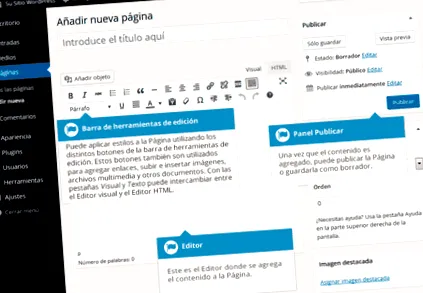
Új bejegyzés hozzáadása
Új bejegyzés hozzáadásához tegye az egérmutatót a bal oldali navigációs menü Bejegyzések opciójára, és a felugró menüben kattintson az Új hozzáadás linkre.
Alternatív megoldásként kattintson a menü Bejegyzések opciójára, majd kattintson az alábbi Új hozzáadás linkre, vagy az oldal tetején található Új gombra gombra.
Hogyan látja, a korábbiakhoz nagyon hasonló lehetőségek.
És eljut erre a képernyőre:
Tartalom hozzáadása a vizuális szerkesztővel
A szerkesztő az oldalak vagy bejegyzések tartalmának megadásához nagyon egyszerűen használható.
Nagyon hasonlít minden szövegszerkesztőhöz, például a jól ismert Wordhez, az eszköztáron található gombokkal, amelyek lehetővé teszik a szöveg formázását Félkövér betűtípus o dőlt; vagy tegye a Fejléceket és a golyókat.
Akár a többi szövegszerkesztőben használt billentyűparancsok nagy részét is használhatja.
Például: Shift + Enter beszúr egy sortörést, Ctrl + C/Cmd + C = másolás, Ctrl + V/Cmd + V = beillesztés, Ctrl + Z/Cmd + Z = visszavonás, Ctrl + Y/Cmd + Y = újra, Ctrl + A/Cmd + A = az összes kijelölése stb. (PC-n használja a Ctrl billentyűt, Mac gépen pedig a Cmd billentyűt).
Amit soha nem ajánlok, az az, hogy változtassa meg a betűtípusok vagy a színek méretét, Mivel erről gondoskodnia kell a témája CSS-jének (vagy stílusának). Ha nem az a nap, amikor megváltoztatja a dizájnt, minden változatlan marad.
Alapvetően csak a formátum szerkesztését ajánlom:
- Félkövér, dőlt vagy aláhúzás hozzáadása.
- Numerikus vagy golyós listák
- H2, h3, h4 cím (a h1 állítólag a bejegyzés vagy az oldal címe).
Ha elkerülheti, ne használjon rövid kódokat. Alternatív megoldásként, ha használhat olyan plugint, mint a Crazy Pills.
Y soha, soha ne használjon olyan vizuális szerkesztőket, mint a Thrive Content Builder, hogy abszolút minden tartalmát elrendezze. Csak néhány nagyon speciális bejegyzésre vagy oldalra kell korlátoznia, vagy arra a napra, amikor módosítani szeretné a bővítményt, látni fogja őket, és meg akarja.
Tartalom hozzáadásakor az oldalhoz a Visual Editor kibővül, hogy illeszkedjen a szöveghez, és nem csak a görgetést használja.
És mintha ez nem lenne elég, függetlenül attól, hogy a Vizuális Szerkesztő meddig jut: az eszköztár gombjai mindig láthatók maradnak, rögzítve az oldal tetejére.
A speciális billentyűparancsoknak köszönhetően, a tartalom hozzáadása most könnyebb. Ha különböző méretű fejléceket szeretne hozzáadni a tartalomhoz, ahelyett, hogy ki kellene választania az eszköztár legördülő menüjéből, most két vagy több # előjelű sort indíthat, és miután megnyomta az Enter billentyűt, a következő sorra ugrott, A Visual Editor automatikusan átalakítja a szöveget a megfelelő címsorba.
A fejlécekhez hasonlóan használhatja is * vagy - rendezetlen lista létrehozása; 1. elindítja a rendezett listát, és > létrehoz egy idézet blokkot (blokk idézet).
A rendelkezésre álló billentyűparancsok teljes listája a következő:
- * - Rendezetlen lista indításához
- - - Rendezetlen lista indításához
- - Rendezett lista indításához
- 1) - Rendezett lista indításához
- ## - H2
- ### - H3
- #### - H4
- ##### - H5
- ###### - H6
- > - Ajánlat blokk hozzáadása (blokk árajánlat)
- - - Vízszintes vonal hozzáadásához
- `.` - A szöveg konvertálása kódblokkká (helyettesítse . szöveggel)