Hogyan lehet felismerni és kijavítani a grafikus kártyával kapcsolatos problémákat
Írta: Xavier Grabulosa
2019. május 30
Ebben a bejegyzésben elmagyarázzuk hogyan lehet észlelni a grafikus kártya meghibásodását és milyen lehetőségeid vannak a megoldáshoz. Először asztali számítógépeken, majd laptopokon.
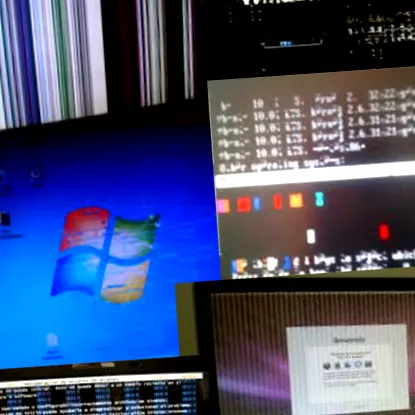
Hogyan lehet kimutatni a hibát a grafikonon
Könnyen észlelhetjük a grafikus kártya meghibásodását, mert a meghibásodásakor az történik, hogy nem látunk semmit a képernyőn, vagy villogásokat, vonalakat vagy négyzeteket látunk.
Esetében semmit sem látni a képernyőn, Gondoskodnunk kell arról, hogy a számítógép a megfelelő működéshez megfelelő hangokat adjon (hallgassuk a ventilátort, a Windows indítási hangját, hogy a hangerő emelésekor vagy csökkentésekor a tipikus „ping” hangot halljuk, hogy a CD és a CD eltávolításakor bezárása zajt okoz, hogy megpróbálja elolvasni, stb.).
Első lépésként zárjuk ki, hogy ez a monitor.
DESKTOP számítógépen
Csatlakoztatunk egy másik monitort, hogy teszteljük, működik-e, és még a videokábelt is kicseréljük, legyen az VGA, DVI vagy HDMI.
- Ha mindent helyesen látunk, akkor megérint monitor váltása (Bár legtöbbször nem érdemes javítani). Amikor a monitor jó, általában előfordul, hogy csak az egyik inverternek nevezett alkatrész hibásodik meg, amely felelős a képernyőn megjelenő fények táplálásáért, ami néhányig megváltoztathatja 80 €.
- Ha ugyanazt a hibát reprodukáljuk, tudnunk kell, hogy van-e dedikált vagy integrált grafikánk.
Ennek megismeréséhez hátulról vizualizáljuk a tornyot, hogy tudjuk, mi van.
Ahogy a képen látjuk, nekünk kellene felismerni a csatlakozókat saját monitor, VGA, HDMI vagy DVI.
Most ezeket a csatlakozókat keressük a számítógép mögött.
- Ha a függőleges csatlakozóval vannak felszerelve, akkor hol vannak a többiek, például USB-k, hálózati kábel stb. azt jelenti, hogy van egy grafika integrálva az alaplaphoz.
- Ha csak vízszintesen valamivel lejjebb találjuk őket, az azt jelenti, hogy van dedikált grafikus kártya.
Tudnia kell, hogy integrált és dedikált kártyája is lehet egyszerre. De a számítógép a dedikált grafika észlelésekor letiltja az integrált grafikát.
Tehát vigyázz ne csatlakoztassa a monitort az integrált grafikus kártyához, a dedikált helyett, mivel ez semmit sem jelentene a képernyőn annak ellenére, hogy a számítógépnek valójában nincs hibája. Egyszerűen hibázott volna a csatlakozáskor. Így ellenőrizze, hogy megfelelően van-e csatlakoztatva hogy megfelelően működjön.
Tehát, ha mindkét típusú grafikus kártyája van, integrált és dedikált, eltávolíthatja a dedikáltat, és csatlakoztathatja a monitort az integrálthoz, és megoldhatja a problémát.
Az integrált kártya általában sokkal kevésbé hatékony, mint egy dedikált kártya.
Abban az esetben, ha nincs dedikált kártya, és csak az integrált van, ez azt jelenti, hogy az alaplap meghibásodik. De ha csak a grafikon modul nem sikerül, akkor megteheti vesz egy egyszerű táblázatot 30-50 euróért és szerelje fel. Tehát problémamentesen megoldhatja.
Laptopon
Ugyanezt a tesztet kell elvégeznünk. Csatlakozunk egy külső monitorhoz, bekapcsoljuk a berendezést és megvárjuk, hogy látszódjon-e rajta valami a külső monitoron.
- Ha mindent helyesen lát, ez azt jelenti, hogy a képernyő vagy az adatátvitel a képernyő és az alaplap között megsérült. Azután, a flex megváltoztatása 80 euróba, a képernyő pedig körülbelül 100-130 euróba kerülhet, természetesen a számítógéptől függően is.
- Ha ez nem mutat semmit, akkor megnyomhatjuk például a funkciógombokat (Fn) és az F5, hogy elküldhessük a parancsot a kép külsõ monitorra küldésére.
Ebben az esetben integrálhatja a processzorral integrált grafikus kártyát is, amelyet legtöbbször az alaplapra forrasztanak, és egy dedikált grafikus kártyát, amelyet az alaplapra is forrasztanak.