JetBackup cPanel hogyan kell használni és kezelni a biztonsági másolatokat
Mi a Jetbackp a cPanel számára?
A JetBackup egy bővítmény a a cPanel biztonsági mentései nagyon robusztus, amely lehetővé teszi, hogy az összes fájlról mindig biztonsági másolatot készítsen több külső tárolóban a nagyobb biztonság érdekében.
A Tropical Server stabilitásának és sokoldalúságának köszönhetően a Jetbackup alkalmazást több éve használja az összes megosztott és viszonteladói kiszolgálón, a VPS-en és a Dedicated-en.
Az összes ügyfélfiókot, amelyet a Tropical Serveren tárolunk, legalább 60 napig biztonsági másolatot készítünk. A Tropical Server JetBackup partner, és ezt a technológiát használja az összes kliens webhely támogatásához.
Ebben az oktatóanyagban bemutatjuk a plugin tulajdonságait és azt, hogy miként állíthatja vissza adatait katasztrófa, véletlen törlés stb. Esetén.
A cikk indexe
Belépés a JetBackup-ba
A biztonsági mentés kezelőpanel a cPanel belsejében található. Ehhez hozzáférnie kell a cPanelhez.
A vezérlőpulton belül megtalálhatja az alábbi ikonok csoportját:
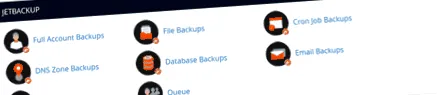
Itt 8 különböző szakaszt fog látni, mindegyik a funkciójával:
- Teljes fiókmentések: Az összes adat másolata.
- Fájlmentések: Fájlok és mappák másolatai.
- Cron Job Backups: A cron feladatok másolatai.
- DNS zóna biztonsági mentések: DNS rekordok másolatai.
- Adatbázis-mentések: MySQL adatbázisok másolatai.
- E-mail biztonsági mentések: A domain összes e-mailének másolata.
- SSL Cert biztonsági mentések: SSL biztonsági tanúsítványok másolatai.
- Sor: Futtatott vagy már futtatott folyamatok sora (helyreállítás és letöltések generálása).
Mindegyiket elmagyarázzuk, és azt, hogy miként állíthatja vissza az adatokat.
Teljes fiókmentések
Innen lehet töltse le fiókjának teljes biztonsági másolatát: fájlok, e-mailek, adatbázisok, DNS zónák stb.
Ezt a biztonsági másolatot csak abban az esetben javasoljuk használni, ha a tárolásához le kell töltenie egy példányt a helyi környezetbe.
Ez a lehetőség nem teszi lehetővé a teljes fiók saját maga visszaállítását. Mint említettük, hasznos helyreállítani egy teljes katasztrófa után.
Ha vissza kell állítania a teljes fiókját, küldjön nekünk támogatási jegyet, és mi megtesszük az Ön számára.
A teljes számla letöltéséhez a kiválasztott dátumon kövesse az alábbi lépéseket:
Válassza ki a számítógépére letölteni kívánt másolat dátumát. Az elmúlt 2 hónap bármelyikét kiválaszthatja. A jobb felső sarokban van egy oldal, ahol megtalálhatja a legmegfelelőbb dátumot.
A dátum kiválasztása után kattintson a «Generálás Letöltés»És akkor a«Hozzáadás a letöltési várólistához»A rendszer előkészíti a másolatot letöltésre. (A link megjelenik folyamatban: Letöltés/Visszaállítás folyamatban (Kattintson a várólistára)).
Meg kell várni, amíg ez a folyamat befejeződik. Elhagyhatja ezt az oldalt, és később visszatérhet. A folyamat nem áll le. A fiókjában lévő adatmennyiségtől függően ez több percig is eltarthat.
Miután a rendszer befejezte a másolat "csomagolását", két új link jelenik meg: "Letöltés" és "Letöltés törlése".
A letöltési link ideiglenesen aktív lesz 3 napig. A letöltés után letöltheti azt is, ha helyet szeretne megtakarítani fiókjában.
A letöltött fájl ezen idő alatt elérhető lesz a saját könyvtárban, a /.jbm/downloads elérési útvonalon is.
Fájlmentések
Ez a leggyakoribb helyreállítás, és az eszközzel a legtöbbet használhatja. Innen lehet fájlokat vagy mappákat tölthet le vagy állíthat vissza közvetlenül az internetére.
Képzelje el, hogy véletlenül törölt egy mappát. Képzelje el, hogy módosította egy fájl kódját, és vissza szeretné állítani az eredetit.
Nos, ha ez a helyzet, ez az ajánlott lehetőség a fájlok és mappák visszaállítására.
Lehetősége lesz letölteni ezeket a fájlokat vagy mappákat a helyi számítógépre (például a Teljes Biztonsági másolatok esetében), vagy visszaállíthatja azokat az interneten a gyártás során, hogy felülírják a meglévőket.
A visszaállítás nagyon egyszerű:
- Adja meg a Fájlmentések opciót.
- Keresse meg a visszaállítani kívánt dátumot.
- Válassza ki a megfelelő Fájlkezelő linket (azt, amely megegyezik a kiválasztott dátummal):
Megjelenik egy könyvtárfa az összes mappával, amely a fiók kezdőoldalán található.
FONTOS: Ne feledje, hogy a webhelyéhez tartozó fájlok és mappák mindig a «public_html» könyvtárban vannak.
Ki kell választania a public_html mappát, majd a másolat letöltéséhez kattintson a "Kijelölt letöltése" gombra, vagy a "Kijelölt visszaállítása" gombra a mappában lévő fájlok és mappák visszaállításához a kiszolgáló tényleges helyére.
Miután kiválasztotta a kívánt opciót, a jobb oldali oszlopban aktiválódik egy előrehaladási tevékenység, hogy tudja, mikor fejeződik be.
Ebben a példában azt tettük, hogy visszaállítottuk az összes public_html fájlt.
FONTOS JEGYZET: Ha visszaállítja az összes public_html fájlt, azt javasoljuk először távolítsa el az összes mappát és fájlt a public_html fájlból szerver a gyártásban. Mivel a mappák helyreállításakor a biztonsági mentés mappái és fájljai hozzáadódnak azokhoz, amelyek jelenleg léteznek abban a mappában. Előfordulhat, hogy vannak olyan fájlok, amelyek hibákat okozhatnak (például a PrestaShop felülírja a fájlokat), és a public_html visszaállításakor nem tűnnek el, vagy javításra kerülnek, mert nem voltak a biztonsági másolatban, amikor elkészült, és ezért továbbra is megadják a ugyanaz a hiba.