Taringa! Az első lépések az Udk-ban
Ebben az oktatóanyagban megtanuljuk, hogyan kell használni az UDK által kínált objektumokat (hálókat), és hogyan lehet animációkat + fordításokat vagy forgatásokat használni a matinee-vel és a kismettel.
Már sok oktatóanyag található arról, hogyan telepítsük ezt a nagy teljesítményű motort a számítógépeinkre, ezért nem beszélek róla.
A telepítéssel vagy a követelményekkel kapcsolatos kérdéseit a grafikus motor hivatalos weboldalán tekintheti meg: https://www.unrealengine.com/products/udk/ .
Amikor megnyitjuk az UDK-t a Szerkesztővel, a következőhöz hasonló ablak jelenik meg:
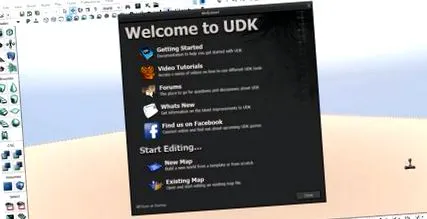
- Kattintson az Új térkép elemre az új térkép létrehozásának megkezdéséhez. Ez arra fog kérni minket, hogy válasszunk a sablonok használata által, amelyeket a motor már kínál nekünk, vagy a 0-ból készítünk egy térképet, ebben az esetben az "Üres térkép" lehetőséget választjuk:
Most valami ilyesmit fogunk látni:
Ez a rácsunk, ahol elkészítjük az új "térképünket".
- Most megkezdjük virtuális világunk alapvető geometriájának megalkotását, vagyis falakat, padlókat stb.
Ezzel a menüvel válthatunk a különböző geometriai ábrák között, amelyeket a motor kínál számunkra, hogy alakítsuk a terepet vagy a teret, amelyben a saját módunkon haladunk.
HA módosítani szeretnénk ezeknek az ábráknak a mérését, akkor kattintson a jobb gombbal a menüre, a megfelelő ábrára, és megtekintheti ennek tulajdonságait.
- Előkészítjük a bázist, ahol a "játékosunk" vagy a tárgyak helyet kapnak.
Az X: 512.000000, Y: 512.000000, Z: 25.000000 méréseket használhatjuk négyszög alapzat készítéséhez.
Most a CSG menüben:
- A CSG Add segítségével felületet hozhatunk létre a korábban létrehozott ábrán.
Ha rákattintasz, valami ilyesmi lesz:
- Most eltávolíthatjuk azt a piros négyzetet, amely segített nekünk a felület létrehozásában, ha bármelyik középtengelyre (a nyilakra) kattintunk és elmozdítjuk.
A felület megalkotásával a szint használatához csak egy fényt és egy Player Startot kell létrehozni.
- Player Start létrehozásához jobb egérgombbal kell kattintania a létrehozott felületre:
Valami így néz ki:
Vigyáznunk kell a PS ikon elhelyezésére, ha nem tesszük az általunk létrehozott felületre, amikor elindítjuk a szintet, a játékosunk elesik.
- A fényért menjen oda, ahol azt írja, hogy Színész hozzáadása, és kattintson az almenüre, ahol azt írja: Fény hozzáadása (pont).
A "fényt" a nyilakkal (tengelyekkel) kell mozgatnunk, hogy ott hagyjuk, ahol szeretnénk. Többet hozzáadhatunk különböző környezetek létrehozásához.
- Az imént hozzáadott fény összeállításához kattintson a menü tetején található Build, majd a Lighting elemre.
Megjelenik egy másik menü, amely különböző lehetőségeket kínál nekünk.
Úgy hagyjuk, mint a képen vagy az alapértelmezett konfigurációban, és elfogadjuk.
Megjelenik egy másik ablak, a Map Check nevű, jelenleg haszontalan, csak kattintsunk a bezárásra.
Most már csak az Útvonalakat kell megépítenünk, ehhez újra el kell mennünk a Build menübe, majd rákattintunk az AI Paths elemre, majd bezárjuk az újra megjelenő ablakot.
A szint teszteléséhez kattintson a Play menüre, majd kattintson a Szerkesztőben gombra.
És a következő képernyő jelenik meg:
W, a, s, d | -vel vezérelhetünk nyilak és egér kattintása és mozgatása a kamera mozgatásához.
- Most objektumokat (hálókat) importálunk a tartalom böngészőből, amelyet ez a motor kínál nekünk:
Kattintson a tartalom böngésző ikonjára, vagy használja a ctrl + shift + F billentyűkombinációt
- Itt sok olyan dolgot találhatunk, amelyet már „elkészítettünk” és felhasználhatunk a projektjeinkben, például az animációs készletek (amelyeket az alábbiakban használunk), különféle anyagok, részecskerendszerek, effektek, csontvázak (amelyeket alább fogunk használni), hangok, textúrák, terep stb.
- A tartalom böngésző tartalmát objektumtípusban szűrjük:
Csontvázak
- Ebben a példában a hálót választjuk: SkeletalMesh'CH_IronGuard_Male.Mesh.SK_CH_IronGuard_MaleA ', és áthúzzuk a rácsunkra.
- Nos, objektumunk, ebben az esetben egy robot van a környezetünkben, most mozgásba kell hoznunk, mind térben, mind önmagában, vagyis fordítás + animáció.
Ehhez megkezdjük a kismet használatát. Megnyitjuk a kismet ikont a zöld k-val