10 beállítás a portrék retusálásához a Lightroomban, mint egy profi
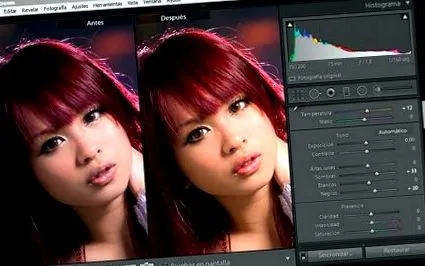
Amikor portrét készítünk, mint bármely más típusú fényképezésnél, a nyersanyag elengedhetetlen hogy a végeredmény sokkal jobb legyen. Nem arra a tényre gondolok, hogy az ábrázolt személy többé-kevésbé gyönyörű, inkább arra, hogy jól sminkelt, megfelelő ruhákat visel, a fény óvatos, az expozíció megfelelő stb.
Még akkor is, ha az alapanyag verhetetlen, a jó képszerkesztés kerekítheti az eddig elvégzett jó munkát fénykép készítése. Ezért 10 tippet fogok adni nektek, hogy a portrék feldolgozással a jótól látványossá váljanak. Szeretné tudni őket? Itt megyünk az elsővel!
# 1 Teszt különböző fehéregyensúlyokkal
Ha szürke kártyát vagy ColorChecker útlevelet használ, akkor a helyes fehéregyensúly egy adott lesz. De néha kényelmes játszani ezzel az értékkel, és főleg portréknál kissé melegebb pozíciók felé haladni. A hőmérsékletet sárga felé tolja.
Tekintse meg azt a javulást, amelyet elérhet, ha kissé megváltoztatja ezt a beállítást. Természetesen melegebb eredményre lehet szükség vagy nem, attól függően, hogy mit akar átadni, de jó ezt a lehetőséget figyelembe venni, amikor a portré retusálásához közeledünk.
# 2 Részleteket szerezhet az árnyékokban
Figyelembe véve a megfelelő expozíciót, különösen a vakufényképezésnél, hajlamosak vagyunk sok részletet elveszíteni az árnyékban. Ezért jó ötlet az árnyékok és a feketék beállításait tolja pozitív értékek felé hogy előhozza ezeket az információkat.
Ha nem a kellően központosított hisztogramról indul, mielőtt az árnyékokkal és a feketékkel dolgozna, próbálja meg kissé beállítani az Exposure csúszkán keresztül, és miután beállította és középre tette, dolgozzon az árnyékokkal és a feketékkel.
# 3 Szüntesse meg a bőr bármilyen tökéletlenségét
Ebben az esetben ez függ az ízléstől és a modell tökéletlenségének mennyiségétől. A kéznél lévő fénykép esetében van olyan bőre, amely a sminkkel együtt gyakorlatilag makulátlan eredményt kínál.
De ha meg kell szüntetnie ezeket a hiányosságokat és kissé lágyítani kell a bőr megjelenését, akkor már tudja, hogy a Lightroom segítségével ez rendkívül egyszerű, megvan az eszköze folteltávolítás (Q) Y beállító kefe (K) a lágy bőr opcióval hozzá, oké?
Az a javaslatom, hogy ne légy túlzó, vagy babád lesz, csinos nő helyett.
# 4 Javítsa a szemet a beállító kefével
A beállító kefével ismét két lényeges javulást érhetünk el a szemekben:
- Növelje a szemfehérjét és javítsa ki a megjelenő vörös ereket néha a szemgolyónkon, ennek érdekében emeljük az expozíciót és csökkentjük a beállító kefe telítettségét, majd mindkét szemgolyóra felvesszük.
- Javítsa az írisz fényességét, Ehhez a Lightroom az Iris Enhancement nevű beállító kefe számára kínál egy előre beállított beállítást, amely alapvetően az expozíció növeléséből, a telítettségből és a tisztaságból áll.
A beállító kefe pontosságának javítása érdekében ne felejtsük el, hogy az 'O' gombbal láthatja majd azt a területet, amelyen a beállítást alkalmazzák, és hogy ha a régió meghatározása közben megnyomja az 'Alt' billentyűt, szubtraktív módon fog dolgozni, hogy kiküszöbölje a kiigazítást azokon a területeken, ahol járt.
# 5 A szempillák fokozása
Felvehettem volna az előző szakaszba, de jónak láttam, ha a füleknek megadjuk a saját részüket. Általában a modellek hajlamosak különösen aggódni a felső szempilláik miatt és nagyobb terhelésű szempillaspirált vagy akár kizárólag kiváló műszempillákat használnak. Nos, a lebilincselőbb szemek elérése érdekében célszerű lehet növelni az alsó szempillák jelentőségét.