10 PREMIERE PRO tipp, amelyet tudnia kell - Avisual PRO
A mai bejegyzésben elmagyarázzuk 10 nagyon kért tipp és ez sok kétséget fog megoldani az Adobe Premiere Pro használata, kihasználva a szerkesztő szoftver erőforrásait. Csatolja fel, tegyen meg mindent, amit meg kell tennie a kávé beszerzéséhez, és nyissa meg a programot a számítógépén.
Ezek a tippek néhány egyszerű tipptől kezdve olyanokig terjednek, mint "wow, hogy tudtad meg ezt?" Olvassa el a régi tippeket, a már átadott fogalmakat, amelyeket könnyedén megtalálhat az interneten, bár ezek mind ma is hasznosak és segítenek csökkentse a videó szerkesztési idejét. Ez a cikk azoknak az embereknek szól, akik még soha nem nyitották meg a programot, és azoknak a szakembereknek, akik mindennap használják.
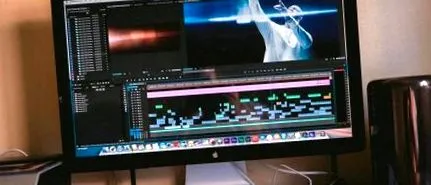
Tippek a szerkesztés felgyorsításához a Premiere Pro alkalmazásban
1. Húzza és dobja
Rajongunk a szervezésért, és amikor Ön szervezi médiáját, még a projekt szerkesztése megkezdése előtt is ez a kulcs. Szeretné, hogy az összes kacsája egy sorban legyen, mielőtt megkezdi az idővonal felépítését, így hatékonyabban tud dolgozni, általában ehhez másokat hoz létre konténerek. A tárolók csak mappák a projektablakban. Ahogyan ezt csináltuk, az volt, hogy rákattintottunk az új tálcára, megnyitottuk a projektablakot, elnevezzük, amit akarunk, kijelöljük az összes klipet és áthúzzuk a korábban létrehozott tálcára, de sokkal gyorsabb módszer van rá, ami egyszerűen húzza be az egész mappát.
Bármelyik mappára van szüksége, húzza közvetlenül a projektablakba, és az összes fájl együtt lesz vele. Ennek a szervezetnek az előrelépése, használja a színes címkéket hogy megjelölje a klipjeit. Ily módon színkóddal látja el az idővonalat, hogy amikor egy pillantásra lenéz, mindent madártávlatból láthat, és pontosan tudja, hol vannak az interjúk, drónok, B-tekercsek stb. .
két. Master klip effektusok
Néha, amikor a sorrenden dolgozunk, és egyetlen klipből számos vágást hajtunk végre, előfordul, hogy csak az első klipdarabra tettünk hatást, míg a többi ép maradt. Mit csináljunk? Nos, kiválasztjuk az első klipet, majd átmásoljuk és beillesztjük az attribútumokat ... és beillesztjük, beillesztjük és beillesztjük minden egyes vágást, hogy ugyanazokat az effektusokat érjük el, de nem, nem, nem és nem. Ne aggódj amiatt.
Ahelyett, hogy a színt felvenné az idővonal klipjére, alkalmazza a projektablak klipjére. Amint a projektablakban a klipre húzza azt a hatást, észreveszi, hogy az összes klip ugyanolyan színű, ugyanúgy az idővonalon. Azt azonban tudom, hogy mire gondolsz: "Mi van, ha meg akarom változtatni e vágások átlátszatlanságát, vagy talán csak ennek a színnek a 50% -át akarom?" Nagyítson oda, ahol a Sequence felirat szerepel, és észreveszi, hogy a bal oldalon azt mondja Mester/Eredeti. Kattintson előre az Eredeti feliratú fülre. Itt szabályozhatja a master klip összes effektusát. Manuálisan módosíthatja az összes attribútumot, és észreveszi az egyes klipekre alkalmazott változásokat az idővonalunkon.
3. Beállító rétegek
Alkalmazhatja és beállíthatja a réteget az összes klipre, és effektusokat alkalmazhat erre a rétegre. Így minden, ami a beállító réteg alatt van, a beállító réteg hatásaival rendelkezik. Tehát csak az összes effektust és színosztályozást alkalmazza, és ez hatással lesz az alatta lévőre. Alul lent látni fogja a kis oldal ikont, válassza a Réteg beállítása lehetőséget. Csak nyomja meg az OK gombot, amikor megjelenik a párbeszédpanel. Új korrekciós réteg jön létre a projektablakban, ezért tekintse meg a projektablakot, kattintson rá és húzza az idővonalra. Húzza a végére, hogy megfeleljen a szerkesztett videó hosszának.
4. Összeomlik a Premiere Pro?
Mindannyian tudjuk, (figyelem: Mac-felhasználók), hogy a színes halálgömb forogása egyáltalán nem szórakoztató. Ez az undorító strandlabda, amely csak akkor jelenik meg, amikor a Premiere Pro-ban szerkesztesz, és úgy tűnik, hogy azt mondja: "Nem, már nem szerkesztesz. Úgy döntöttünk, hogy befejezte mai munkáját. Vicceket félretéve, ha a szoftvered lefagy, amikor szerkesztesz, akkor meg lehet ölni azt a forgó halálgömböt a terminálon belül, hogy visszatérhet a Premiere programba, és mentheti a projektet, anélkül, hogy minden összeomlik. Kicsit bonyolult, de teljesen működik. Tehát tegyük fel, hogy most kapta meg a kis színes kereket.
Meg fogja nyitni a keresését, írni fog "Tevékenységfigyelő" és akkor megtalálja az Adobe Premiere Pro programot. Észre fogja venni, hogy van egy kis fül, amelyen a PID van írva PID szám. Jegyezze fel az Adobe Premiere Pro PID-számát. Miután megjegyezte, vagy beírta, újra keresni fog, és beírja a Terminal szót. Amikor a terminál megnyílik, beírja: kill -SEGV -2034, a PID szám. Nyomja meg az Enter billentyűt, és megjelenik egy üzenet: "Sajnáljuk, hiba történt." Kattintson az OK gombra, és mentheti a projektet, és kiléphet a zárolási képernyőről. Használja saját felelősségére, de ez az egyik módja annak, hogy kijusson a zárból anélkül, hogy az egészet a pokolba küldené és biztonsági másolatot szerezne.
5. Gyors másolat
Ez nagyon gyors. Ez egy nagyon egyszerű, de sok ember, aki nem tud semmit a videoszerkesztésről, vagy csak most kezdi szerkeszteni a Premiere-t. Lehetséges, hogy amikor egy klipet választ, akkor a C parancsot másolja, a V-t pedig beilleszti. De ha csak egy klipet szeretne lemásolni, tartsa lenyomva az Option gombot, kattintson, húzza a klipet és engedje fel, és így lemásolta azt a szupergyors klipet.