A sérült USB-memória háromlépcsős megoldásának javítása
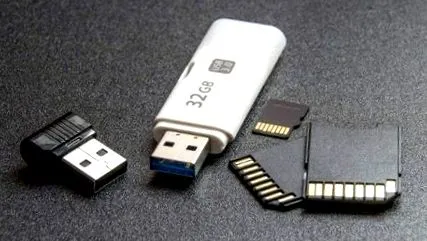
Néha az elkerülhetetlen történik, és a pendrive vagy az USB memória ennyi használata után kudarcot vall. Ez a probléma többféleképpen lefordítható: nem olvassa el a lemez tartalmát, a számítógép nem ismeri fel a pendrive-ot, vagy egyszerűen problémáink vannak egyes tárolt fájlok megnyitásával. A mai oktatóanyagban meglátjuk, hogyan lehet megoldani, és megtanuljuk javítsa meg a sérült USB memóriát 3 egyszerű technikával.
Alapvető útmutató a pendrive vagy az USB memória javításához
Az első dolog, amit értékelnünk kell a tárolóeszközünk által okozott hiba típusa: egy szoftverhiba (nem olvassa el a lemez tartalmát) nem azonos a hardver hibájával (ütést kapott vagy vizes lett stb.).
Esetemben volt egy pendrive-m, amelyet az Android PC-hez hordozható verziójának telepítéséhez használtam, ami végül több hibát is okozott. A fájlrendszert kibelezték és nem is engedte meg formázni a lemezt. Szeretné tudni, hogyan oldottam meg?
A következő útmutatóban 3 különböző módszert fogunk látni a sérült USB-lemez javításához. Javasoljuk, hogy az elsővel kezdje, és ha nem működik, próbálja ki a második és a harmadik módszert (ez utóbbi a leghatékonyabb).
Ennek a 3 tesztnek a megvalósításához szükségünk lesz:
- Windows PC (XP/7/8.1/10).
- A pendrive sérült. SD vagy micro SD memóriákra is érvényes (ha van adapterünk a PC-hez való csatlakoztatáshoz). Ha mobilja nem ismeri fel az SD-kártyát, először nézze meg ezt a másik oktatóanyagot.
- Van kedved egy kis szószhoz.
Előzetes ellenőrzések
Mielőtt tovább folytatnánk, kényelmes kizárni néhány lehetséges okot, amelyek megakadályozzák a pendrive vagy az USB memória működését a megfelelő módon:
Most igen, ha mindezeket az okokat kizártuk, ezeket a lépéseket megtehetjük a sérült USB-tároló meghajtó javításához.
1 # A CHKDSK paranccsal javíthatja a lemezhibákat
Az első dolog, amit tenni fogunk, az USB-memória csatlakoztatása egy Windows PC-hez. Amint a rendszer felismeri a lemezt, a "Start -> Run" menüpontra lépünk, megírjuk a "cmd" parancsot (idézőjelek nélkül), és megnyomjuk az Enter billentyűt. Windows 10 esetén ezt a parancsot közvetlenül beírhatjuk a Cortanába a parancssor megnyitásához (MS-DOS).
FONTOS: Mindezek működéséhez meg kell nyitnunk a parancssort rendszergazdai engedély:
- Ha a Cortanát használjuk a Windows 10 rendszerben, akkor "cmd" -et írunk és a «gombra kattintunk.Végrehajt rendszergazdaként»Az egér jobb gombjával kattintson a program ikonjára.
- A Windows korábbi verziói esetében (és magában a Windows 10-ben is) az útvonalra léphetünk C: \ Windows \ System32, Kattintson a jobb gombbal a "cmd.exe" elemre, és válassza a "Futtatás rendszergazdaként" lehetőséget.
Most megyünk a fekete MS-DOS ablakhoz, és írjuk be a következő parancsot: «chkdsk/x/f G: » (idézőjelek nélkül), ahol G megfelel az USB-hez rendelt meghajtó betűjének. A kép képernyőképén a pendrive betűje (F:).
Ezzel a paranccsal a rendszer hibákat keres az USB memóriában, és ha talál ilyet, megpróbálja kijavítani.
MEGJEGYZÉS: A chkdsk parancs elindításakor a "nem nyitható meg a kötet közvetlen hozzáférésért" hibaüzenetet kaphatunk. Ez azt jelenti, hogy van egy külső program, amely blokkolja az USB-meghajtóhoz való hozzáférést. Általában ez az antivírus vagy valamilyen lemezfigyelő eszköz. Próbálja meg megkeresni a programot, tiltsa le és indítsa újra a parancsot.
2 # Formázza a pendrive vagy az USB memóriát
Ha a CHKDSK paranccsal nem tudjuk megoldani a problémát, megpróbáljuk formázni a pendrive-ot. A lemezen tárolt adatokat elveszítjük, de valószínű, hogy így a készülék újra működni fog, ezért ezt tartsuk szem előtt!
Külső tárolólemez vagy USB-memória formázásához a Windows rendszerben egyszerűen meg kell nyitnunk az ablakot "Csapat", Válassza ki a pendrive meghajtót, és a jobb gombbal válassza ki a"Formátum".
Töröljük a "Gyors formátum"És kattintson a" gombraRajt".
3 # DISKPART, a végleges javítás
Ha ez a 2 módszer egyikünk sem működött nálunk, itt az ideje, hogy kivegyük a nehéz tüzérséget. Újra megnyitjuk a parancsablakot (a "cmd" vagy a "parancssor" beírásával a Cortana-ban vagy a "Start -> Futtatás" gombra kattintva).
Megjegyzés: Fontos, hogy a terminálablakot a gombbal nyissa meg rendszergazdai engedély (amint azt az 1. módszer a bejegyzés elején jeleztük), ha nem, akkor hibás lehet az engedélyek hiánya.