Az 5 legjobb online MP3-méretcsökkentő
Az MP3 audiofájlok méretének csökkentése azt jelenti, hogy további helyet kell teremteni a számítógépen, hogy több audiofájl férjen hozzá. A fájlok tárolása és kezelése a zene rajongói, DJ-k, podcast-producerek és zenészek számára a legfontosabb kérdés. Ilyen helyzetekben a MP3 méretcsökkentő online fontossá válik. Van egy lista a lehetőségekről, amikor csak akarja csökkentse az MP3 méretét online . Igényeitől függően kiválaszthatja a legjobb MP3 fájlcsökkentő online . Tehát, ha az MP3 fájlméret online csökkentésének legjobb módjait keresi, olvassa el az alábbiakban részletes információkat.
1. rész: A legjobb online MP3-méretcsökkentési alternatíva: Wondershare UniConverter
Az Online MP3 Downloader egy egyszerű és kényelmes eszköz, de a korlátozásokkal is megegyezik. Mivel ezen eszközök többsége szabadon használható, korlátozott számú fájlt és méretet támogatnak, és nincsenek további funkcióik. Tehát, ha olyan professzionális megoldást keres, amely az online eszközök legjobb alternatívája, a Wondershare UniConverter jó választás lesz. Bár ez a program egy teljes video eszköztár, számos funkcióval, lehetővé teszi az MP3 fájl méretének csökkentését a minőség romlása nélkül.
A Wondershare UniConverter legfontosabb jellemzői az MP3 csökkentésére:
Ez az online mp3 méretcsökkentési alternatíva további feladatok elvégzésére is használható: YouTube online videók letöltése, asztali tevékenységek rögzítése, videók DVD-re írása, videók szerkesztése és még sok más.
Az MP3-méret csökkentésének lépései a Wondershare UniConverter segítségével:
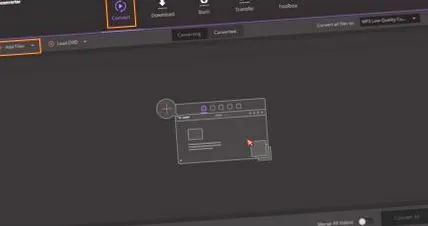
1. lépés Indítsa el a Wondershare UniConverter programot, és adjon hozzá fájlokat.
Telepítse és futtassa a Wondershare UniConverter programot a számítógépére. Ha Ön Mac felhasználó, akkor kiválaszthatja a Mac verziót. A fő lapon Válik, kattintson + Fájlok hozzáadása és keresse meg a kívánt hangfájlokat a számítógépén, amelyeket csökkenteni kíván.
2. lépés Válassza ki a kimeneti formátumot, és nyissa meg a Beállítások ablakot.
Az MP3 fájl hozzáadása után kattintson a legördülő nyílra Az összes fájl konvertálása a következőkre:.A legördülő menüből válassza az Audio fülre a kívánt MP3 formátumot és minőséget. Ha optimalizálni szeretné a paramétereket, kattintson a Szerkesztés ikonra a Beállítások ablak megnyitásához. Vagy megnyithatja a Beállítások ablakot a + Létrehozás gombra kattintva .