Az osztályzatok a Moodle-ban; Unitat de Docència Universitària i Tecnologia Educativa
Ez egy régi cikk. Nézze meg legújabb cikkünket.
Ennek az útmutatónak az a célja, hogy leegyszerűsítse a funkcionális osztályzat létrehozását a tanárok és a hallgatók számára. Megfelel a Moodle 3.1 verziónak (a Moodle verzió az UVic Moodle tantermekben a 2016–2017-es tanév során). További információt a Moodle Grades oldalon talál.
Bevezetés
A Moodle platformon két összekapcsolt terület működik az osztályzatokkal való munkavégzéshez:
- A tanteremben minden értékelhető tevékenységnek megvan a saját irányítási, visszajelzési és értékelési környezete (1).
- Az osztályzat külön terület a tanfolyamjegyzetek összegyűjtésére és súlyozására (2).
Az 1. zónából származó jegyzetek automatikusan exportálódnak a 2. zónába.
Tanárként csak az 1. zónában, csak a 2. zónában vagy mindkét zónában dolgozhatunk. Ez az útmutató a második és a harmadik esettel foglalkozik.
A képesítési modult a tanfolyam tevékenységeinek értékelési rendszerének kiépítésére használják, függetlenül attól, hogy online vannak-e vagy sem, amely lehetővé teszi a hallgató számára, hogy ellenőrizze teljesítményét a tanfolyam alatt (opcionális), a tanár pedig tegye le a jegyzeteket anélkül, hogy le kellene tennie további dokumentumok, mivel minden hallgató csak a saját osztályzatát látja. Ehhez meg kell tervezni a tanfolyamot és az annak részét képező tevékenységeket, az egyes részekhez rendelt pontszámokat, valamint azokat a paramétereket, amelyek lehetővé teszik az utolsó osztályzat automatikus kiszámítását. Az ehhez szükséges eszközök megtalálhatók a Tanfolyam adminisztráció szakaszban, osztályzatok.
Tipp: Ha nem szeretné használni az Osztálykönyvet, deaktiválhatja azt minden kurzusnál a "Tanfolyamparaméterek szerkesztése" mezőben.
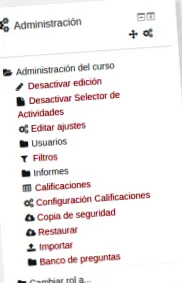
Adminisztráció menü> Osztályok
- minden hallgató számára egy sor, amely vezetéknév szerint rendezhető és csoportok szerint osztályozható.
- oszlop a kurzus minden egyes tevékenységéhez, egy oszlop a kategóriák összesítéséhez (ha van ilyen) és egy oszlop a végső összesítéshez. Opcionálisan láthatja az oszlopok teljes osztályzatának átlagát. Minden tevékenység fejléce lehetővé teszi a lista rendezését az oszlop értékei szerint.
- a jobb felső sarokban található "Aktiválja a szerkesztést" gomb, amely lehetővé teszi a kurzus bármely osztályzatának manuális módosítását, valamint az egyes kategóriák vagy elemek jellemzőinek szerkesztését.
- legördülő menü a bal felső sarokban, az összes lehetőséggel a Minősítések részben:
Az értékelések szakaszok legördülő menüje
| Látás | |
| Minősítő | Szerkeszthető nézet a teljes tanfolyam osztályzatáról |
| Évfolyam története | Értékelő tevékenységek jelentése |
| Általános jelentés | Hozzáférés a résztvevők egyéb tanfolyamainak jegyzeteihez |
| Egyszerű nézet | Szerkeszthető nézet az egyes értékelési tételekről vagy az egyes tanulói osztályzatokról |
| Felhasználó | Az osztályzatok jelentése hallgatónként |
| Beállítás | |
| Minősítések beállításai | A Minősítő szerkezet létrehozása |
| A tanfolyam fokozatának kiigazítása | A kurzus jegyzeteinek megtekintése |
| Beállítások: Minősítő | Tanári lehetőségek az évfolyamra történő felvétel folyamatához (minden tanfolyamon) |
| Mérleg | |
| Látás | Egyéni mérlegek megtekintése és szerkesztése |
| Betűk | |
| Látás | Pontszámok konvertálása ábécé osztályzattá |
| Szerkesztés | |
| importálni | Külső osztályzatok importálása különböző formátumokban |
| CSV fájl | |
| Beillesztés a táblázatból | |
| XML fájl | |
| Exportálni | Külső minősítések exportálása különböző formátumokban |
| OpenOffice táblázat | |
| Sima szövegfájl | Vesszővel (vagy pontosvesszővel) elválasztott szöveg |
| Exel táblázat | |
| XML fájl |
Legördülő menü: Értékelési beállítások
Itt fogjuk strukturálni az osztályzatot.
Tanács: A Minősítési Jegyzetfüzetnek átadni kívánt szerkezet mentális ábrájával, vagy jobban papírra rajzolva rendelkeznünk kell az egyes értékelési elemek súlyával.
Alapértelmezés szerint a kurzus fő kategóriája mappaként jelenik meg. Bár nem elengedhetetlen, a tevékenységek alkategóriákba csoportosítása hasznos a különböző kritériumok szerinti pontszámok kiszámításához. Például:
- A folyamatos értékelés minden egyes témájához egy kategória a különböző tevékenységek témák szerinti csoportosításához és részleges osztályzat készítéséhez.
- Különböző tevékenységekkel rendelkező önértékelési kategória, de a végső évfolyamon kevesebb súllyal rendelkezik, például a teljes osztályzat 10% -a (súlyozás).
- A képzési tevékenységek olyan kategóriája, amely akkor sem számít bele az utolsó évfolyamba, ha egyéni osztályzata van. (Ennek az eredménynek az eléréséhez nulla súlyozást kell megadnia a kategóriához.)
- Külön kategóriákat különítsen el egy tantárgy különböző tanárai számára, akik mindegyike tanítja a program egy részét: használhatnak különböző skálákat, megtekinthetik az egyes tanárok által odaítélt utolsó osztályzatot, és összességében végleges érdemjegyet szerezhetnek. Az egyetlen dolog, amiben meg kell állapodniuk, az a végső osztályzat kiszámítása.
A kategóriákat, ha vannak, a mappa ikon jelöli, az összes tantermi tevékenység és értékelési kézikönyv elemekkel együtt, amelyeket ikonjaik képviselnek. Az alábbi gombokkal új kategóriákat és alkategóriákat hozhat létre, valamint új értékelési elemeket is felvehet. A kijelölt elemek vagy elemcsoportok a megfelelő vezérlőkkel áthelyezhetők a kategóriába vagy egy másik kategóriába. A kategóriák és a kézi tárgyak eltávolíthatók és elrejthetők a hallgatók elől. (Ezzel ellentétben nem törölheti az osztálytermi tevékenységnek megfelelő értékelési elemet; ebben az esetben törölnie kell a tevékenységet az osztályteremből.)
Hozzon létre és konfiguráljon egy kategóriát
Tipp: A képernyőn végrehajtott minden módosítást el kell mentenie.
Az egyes kategóriák és alkategóriák besorolási beállításait a megfelelő ikonnal szerkesztheti.