· Képek optimalizálása az internethez - Minőség elvesztése nélkül
❗ Ez egy olyan folyamat, amely kissé unalmas lehet (ha manuálisan történik), de elengedhetetlen, hogy ezt tegye annak elkerülése érdekében, hogy Ez befolyásolja webhelye betöltési sebességét.
Itt található a tartalomjegyzék, amely mindent tartalmaz a cikkben see .
Tartalomjegyzék
Ez egy olyan folyamat, amely a képeknek az interneten használt mérethez történő igazításából áll, és a lehető legnagyobb mértékben csökkenti a súlyukat anélkül, hogy rosszul nézne ki.
Itt hagyom az összes videót összefoglaló bejegyzést.
📺 Videó bemutató
✅ Hogyan méretezhetjük át a webes képeket az ideális méretre?
A képek optimalizálásának első lépése az átméretezés.
Minél nagyobb a kép felbontása, annál nehezebb lesz, ami nem kompatibilis az Ön weboldalának gyors betöltésével.
Ne töltse fel fényképeit «Full HD» formátumban azzal az ürüggyel, hogy «- A jó megjelenés érdekében».
Létrehozáshoz nem hoz létre képbankot.
Gyakorlati eset:
Ha képet szeretnék elhelyezni a blogom oldalsávjában, először meg kell derítenem, milyen széles az oldalsáv.
Tegyük fel, hogy az oldalsáv szélessége 250 px.
Ez azt jelenti, hogy még akkor is, ha nagyobb képet töltök fel, 250 px széles lesz, ezért a többit elpazarolom, és csak annyit tehetek, hogy megnövelem az oldal méretét.
Mert megtudja, milyen méreteket használjon Javaslom a Chrome "Element Inspector" használatát. A videóban megmutatom, hogyan történik.
Miután megismerte a méreteket, átméretezheti őket a következő programokkal: Paint, Photoshop vagy Gimp. A videóban elmagyarázom, hogyan kell csinálni a Photoshop alkalmazással.
🔹 Eszközök a képek tömeges átméretezéséhez
Ha sok képpel dolgozik, például termékkatalógus vagy galéria készítéséhez, azok egyesével történő átméretezése hosszú időt igényel.
A képek tömeges átméretezéséhez ajánlom az alábbi eszközök egyikét.
JPEG Resizer 2.1
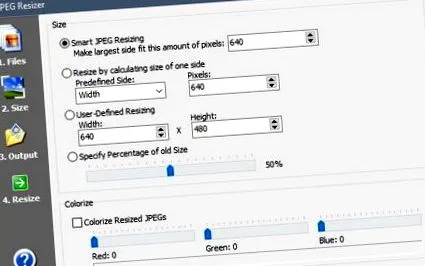
A JPEG Resizer 2.1 egy ingyenes program a Windows számára, amely nem igényel telepítést. Csak futtatnia kell.
Lehetővé teszi a képek átméretezését az alábbiak szerint:
- A leghosszabb oldal: állítsa be a leghosszabb oldalt a megadott méretre, így torzítás nélkül megtartja az arányokat.
- A szélesség vagy a magasság maximális méretét állítja be.
- Pontos méretet állít be a szélességhez és a magassághoz.
- Vagy csökkentse a képet százalékkal.
Egy másik előnyös pont az, hogy lehetővé teszi átnevezheti a képeket tömegesen előtag, szám és utótag hozzáadása.
Tömeges méretű fotók
Ez egy online eszköz, amellyel ingyenesen átméretezheti a fényképeket. Az előző programhoz hasonlóan lehetősége van arra is, hogy átméretezze őket.
✅ A képek átméretezése webre a Photoshop segítségével
Kovesd ezeket a lepeseket:
Nyissa meg a tömöríteni kívánt fényképet, és lépjen a "Fájl" -> "Mentés webre" lehetőségre:
A következő ablak jelenik meg.
Itt több dolgot tehet:
- Módosítsa a kép méreteit. Javasoljuk, hogy ezt tegye meg, mielőtt elmentené az internetre.
- Válassza ki a formátumot: jpeg, png vagy gif.
- A képminőség beállítása.
Javaslom a képek mentését JPEG formátumВ körülbelül 70-es minőséggel, és képek, amelyeknek átlátszóságra van szükségük mivel a logók a PNG formátum.
🔨 Eszközök a képek online optimalizálására
Sokan vannak, megemlítem azokat, amelyeket a legjobbnak tartok. A képek online eszközökkel történő optimalizálásakor láthatja, hogy egyesek jobban teljesítenek, mint mások az egyes képek szerint.