Távolítsa el a foltokat és foltokat a Fotókból a Lightroom segítségével
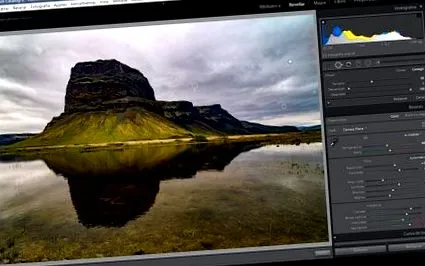
A lehetséges foltok vagy hibák kiküszöbölése a fényképein, az érzékelő gyenge tisztítása vagy fényképezéskor a jelenetben való jelenléte miatt olyan kérdéssel foglalkozunk, amelyet a napokban már foglalkoztunk a Photoshop eszközzel.
Elég volt annyit mondanunk, hogy a Lightroomban az a jó, hogy eltekintve attól, hogy a teljes munkafolyamatot egyetlen alkalmazásba tudja integrálni, az az, hogy lehetővé teszi, hogy sok dolgot megtehessen a Photoshopban, de ugyanolyan vagy akár könnyebb módon.
Nos, ha a fényképen lévő foltokat és foltokat kell eltávolítani, ca Lightroomon legalább olyan egyszerű, mint a Photoshop. Ennek ellenére a mai cikkemben elmagyarázok mindent, amit tudnod kell a Lightroom folteltávolító eszközéről, amelyet minden kétséget kizáróan elkezdesz használni, és sok mindent, ha még nem tetted meg.
A "Folteltávolítás" eszköz elérése?
Ennek az eszköznek a használatához természetesen az első dolog, amire szüksége van, természetesen az, hogy hol találja meg.
Mivel a fénykép retusálásának eszköze, hozzáférhet hozzá a Reveal modul irányába (D).
Közvetlenül a hisztogram alatt megjelenik egy sáv 5 eszközzel, amelyek közül az egyik lehetővé teszi a foltok és hiányosságok eltávolítását a fényképeiről.
Az eszköz eléréséhez kattintson a fenti képen látható ikonra, és lépjen a következőre: Eszközök> Folteltávolítás, vagy nyomja meg a gombot Q.
Lássuk, hogyan működik: a paraméterei
A következő fényképet választottam, amelyen különféle fekete foltok láthatók jól. Akár hiszed, akár nem, legyek! A terület tele volt legyekkel, és lehetetlen volt egyetlen lövést sem kapni, amely nem tűnt "piszkálónak" az égen. A "Folteltávolítás" eszköznek köszönhetően láthatja, milyen egyszerű eltávolítani őket.
Válassza ki a "Folteltávolítás" eszközt, és látni fogja, hogyan jelennek meg a következő képernyőképen látható opciók.
Az eszköz ezen tulajdonságai vagy lehetőségei közül kettő egészen nyilvánvalónak tűnik, különösen, ha már dolgozott egy keveset a Lightroom-nal. Arról szól:
- Méret: Beállítja a folteltávolító kefe méretét. Nemcsak a görgető mozgatásával módosíthatja, hanem az egér kerekén is, ha van ilyen.
- Hajtsa végre: A halványítás hozzáadásával ennek a pontnak a szélei elmosódottabbá válnak. Ez segít nekünk a javított terület jobb integrálásában, ha úgy látjuk, hogy túl látható kivágás van.
- Átlátszatlanság: Amit az eszközzel meg fogunk tenni, az az, hogy a foltot vagy hiányt "fedjük le" egy réteg tetejére helyezésével. Nos, az opacitás paraméter határozza meg az átlátszatlanság szintjét, amelyet ez a retusáló réteg tartalmaz.
Továbbá, mint mindig, a "Visszaállítás" opcióval visszaküldheti a fényképet, ahogy volt, vagy a "Bezárás" gombra, miután befejezte a beállítás alkalmazását.