Az NSP fájlok telepítése - Hack Your Switch
Mi az az NSP fájl?
Az .nsp végződésű fájlok telepíthető Switch csomagok. Tartalmazzák a játékok, a DLC és a frissítések biztonsági másolatát, bár a felhasználók által kifejlesztett alkalmazások is lehetnek. A telepítés után ikonokként jelennek meg a konzol menüben, és minden további nélkül elindíthatók, akárcsak az eShopból letöltött játékok.
Hogyan szerezhetek NSP fájlokat?
Készíthet biztonsági másolatot a kazettás játékokról és az eShopról, bár a módszer nem egyszerű, és ebben az útmutatóban nem ismertetjük. Természetesen más módon is megszerezhetjük őket, de ezek illegálisak, és ez az útmutató nem segít megtalálni őket.
Hogyan telepíthetek NSP fájlokat?
Számos módszer létezik, de mind a Tinfoil-en keresztül történik. A Tinfoil egy olyan alkalmazás, amely alapértelmezés szerint az SDSetup programmal érkezik, és NSP fájlok telepítésére és rendszerezésére szolgál. Megnyitásához lépjen a konzol fotóalbumába, és válassza a Tinfoil lehetőséget a lista végén.
Bármelyik módszert is használja, ha több NSP fájlt telepít egymás után vagy egyidejűleg, a sorrend nem számít. Ha játékfrissítéseket telepít, akkor csak a legújabbakat kell telepítenie, mivel azok kumulatívak.
Telepíthet játékokat közvetlenül az SD-ről, vagy ha nem akarja eltávolítani az SD-t a konzolról (ami gondot okoz, mert a Hekate injekció beadásához újra kell indítania a konzolt és újra kell csatlakoztatnia a számítógéphez), akkor közvetlenül telepítheti őket számítógépéről a kábel USB-n keresztül, vagy akár a Wi-Fi hálózaton keresztül.
Az USB telepítés a leginkább ajánlott módszer, mivel ez a leggyorsabb és legkényelmesebb, és bármilyen méretű fájlok telepítését teszi lehetővé.
Telepítés SD-vel
Ennek a módszernek az a korlátozása, hogy 4 GB-nál nagyobb fájlokat nem lehet telepíteni.
Csak áthelyeznie kell a telepíteni kívánt NSP fájlokat az SD gyökérkönyvtárában található nsp mappába. Miután visszatette a konzoljába (ne feledje, hogy a konzol újraindítást fog kérni, és újra be kell injektálnia a Hekate-t azáltal, hogy USB-n keresztül csatlakoztatja a számítógéphez), nyissa meg a Tinfoil szoftvert, válassza a Title Management lehetőséget, és kattintson az NSP telepítése gombra. Kap egy listát: mostantól egyesével telepítheti azokat, amelyek érdeklik. Ha ki akar lépni a Tinfoil-ból, nyomja meg a Home gombot.
Ha SD-n keresztül telepít játékokat, ne felejtse el törölni az NSP fájlokat az SD-kártyáról, miután telepítette őket, különben hamarosan elfogy a hely! Ezt megteheti a Switch-ről az SD-kártya eltávolítása nélkül: az R gomb megnyomásával nyissa meg a fényképalbumot, válassza az NX-Shell lehetőséget, és lépjen a tinfoil/nsp oldalra. Az Y gombbal jelölje meg a már telepített NSP fájlokat, majd nyomja meg az X gombot, és a törléshez válassza a Törlés lehetőséget.
Az SD telepítése az ajánlott módszer néhány olyan nagy játék esetében, amelyek hajlamosak az USB-n keresztüli helytelen telepítésre és hibákat generálnak. Nincs sok olyan játék, ahol ez megtörténne, bár az egyik a Super Smash Bros. Ultimate. Sajnos, mivel az SD-fájlt FAT32 formátumban formázta, nem helyezhet bele 4 GB-nál nagyobb fájlokat, ezért az NSP fájlt 4 GB-nál kisebb részekre kell osztania.
Osztja az NSP fájlokat
Csak akkor olvassa el ezt a részt, ha telepíteni kívánja a Super Smash Bros. Ultimate programot, vagy van egy másik játék, amelyet USB-n vagy hálózaton keresztül telepített, és hibákat tapasztal a megnyitásakor vagy a játék során.
Először telepítenie kell a Python-ot a számítógépére. A Telepítés most gombra kattintva ellenőrizze a Python hozzáadása a PATH-hoz lehetőséget. !
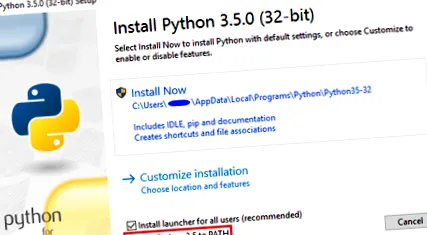
Töltse le a splitNSP-t. Nyissa meg a Windows parancsablakot (nyomja meg a Windows logóval ellátott billentyűt, írja be a cmd parancsot, és nyissa meg a Parancssor parancsot), írja be a cd parancsot, majd kövesse annak a mappának az útvonalát, amelybe betette splitNSP.py. Például az én esetemben ez a cd D: \ Letöltések \ Switch. Ha gondja van az útvonal helyes beírásával, lépjen abba a mappába, ahol a fájl van, kattintson a fölötte lévő címsávra, másolja a szöveget, majd kattintson a jobb gombbal a A rendszer szimbóluma ragaszkodni hozzá.
A kényelem érdekében hozzon létre egy nsp nevű mappát, ahová betette splitNSP.py (ahogy az előző képernyőképen is láthatja). Helyezze oda a felosztani kívánt NSP fájlt, és adjon neki egyszerű nevet (például: smash.nsp, ha Super Smash Bros. Ultimate). Most az ablakban A rendszer szimbóluma, írja be a splitNSP.py -q nsp/file.nsp parancsot, helyettesítve archívum az NSP fájl neve alapján (a fenti példa esetén a parancs splitNSP.py -q nsp/smash.nsp lesz osztva). Most várja meg, amíg befejeződik; a folyamat a fájl méretétől függően több mint fél órát vehet igénybe.