Hogyan lehet kisimítani a bőrt portréin a Lightroom segítségével
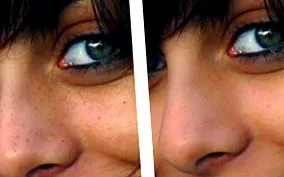
A Lightroom dolog megjegyzendő. Ha még nem próbálta ki, akkor mindet ajánlom.
Olyan jól átgondolt felülettel rendelkezik, hogy az ember hajlamos azt gondolni, hogy amit csinál, az jól látható és elérhető az egyik menüjében. De íme, ez nem teljesen igaz. Például, ha portrékról beszélünk, a Lightroomnak van egy olyan opciója, amely kissé rejtve van sima bőrt és csökkenti a foltokat. Valami nagyon hasonló ahhoz, amit valamikor a Photoshop alkalmazással megtanítottunk neked (porcelánbőr, amit hívunk), de, mint minden a Lightroom-ban, szuper egyszerűen elvégezhető. Elmondom, hogyan?
A beállító kefével fogunk dolgozni
Az ilyen típusú beállítások elvégzéséhez a Lightroom rendelkezik egy eszközzel, amelynek neve a Beállító kefe. A beállító kefe lehetővé teszi, hogy egy sor beállítást (expozíció, fényerő, kontraszt stb.) Lokálisan végezzenek, csak azokon a pontokon, amelyeken áthaladunk az ecsettel. Olyan lenne, mintha ezeket a beállításokat bizonyos területeken "kifestenék".
A mai esetben a foltok eltávolítása érdekében konfiguráljuk a bőr simításának beállításait. És ugyanúgy, mint ecsettel tennénk, átnézzük azokat a bőrterületeket, amelyeknek hiányosságait el akarjuk simítani. De először lépjünk át:
- Kiválasztjuk azt a fotót, amellyel dolgozni fogunk
- Ugrunk a Reveal modulra
- Kiválasztjuk a Adjustment Brush eszközt (rákattintva vagy a K billentyűparancsra kattintva)
A beállító ecset beállítása Bőrlágyítás módban
Miután kiválasztotta a Beállító kefét, megjeleníti az Effekt menüt, és ott látni fogjuk, hogy az egyik lehetőség a Sima bőr. Kiválasztjuk. Ha rákattintunk az imént megjelenített menü jobb oldalán található háromszögre, akkor visszavonjuk/kibővítjük az Effect palettát.