Megtanulják, hogyan kell tömöríteni a PowerPoint-prezentációt annak méretének csökkentése érdekében
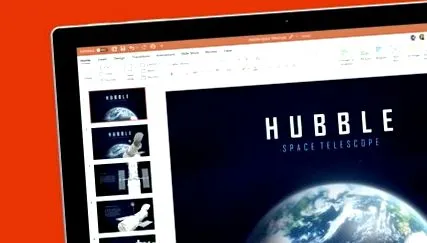
A PowerPoint nagyobb méretű grafikákat tartalmazhat, megakadályozva e-mailben történő feltöltést vagy felhőbe történő feltöltést.
Irányíthatja PowerPoint-prezentációit iPhone-ról és Android-ról
Oszd meg PowerPoint-prezentációidat videofájlokon
Befejezi a PowerPoint bemutatóját a sokkoló téma, képek és videók hogy a hallgatóság figyelmét összpontosítja és több tucat dia ez senkit sem hagy közömbösnek.
De hamarosan el akarja menteni a prezentációt a online tárhely vagy elküldheti kollégáinak, főnökének vagy tanárának e-mailben, és kiderül, hogy a PowerPoint fájl mérete meghaladja a megengedett maximumot.
Az Internet jelenleg lehetővé teszi nagy fájlokat küldhet és fogadhat hála a száloptikának és mentse őket a felhőbe az olcsóbb szervereknek köszönhetően. Sőt, vannak speciális szolgáltatások a nagy fájlok megosztására.
Azonban még mindig találhatunk olyan eseteket, mint az előző, és ez egy PowerPoint tele fotókkal, grafikákkal és diákkal tesztelheti egy vállalat, üzleti vagy magánintézmény infrastruktúráját.
Tehát ha diétára kell tennie a PowerPoint-ot, akkor ezt tudnia kell nem kell diákat törölnie. Magából a programból megteheti tömörítsen egy prezentációt a menteni kívánt helytől függően.
Médiafájlok tömörítése
Ehhez a cikkhez egy 446 MB PowerPoint prezentációt használtam. Hogyan foglal el egy előadás ennyi helyet? Alapvetően a grafikai elemek, nehezebb, mint a sima szöveg.
Tehát a prezentáció tömörítéséhez a leglogikusabb lépés az tömörítse a médiafájlokat annak a PowerPointnak.
A PowerPoint lehetővé teszi ezt a műveletet pár egérkattintással. Működik mind a PowerPoint for Office 365, mind az asztali 2010, 2013, 2016, 2019 és újabb verziókban.
Nyílt PowerPoint prezentációból indulunk ki. Ha meg akarjuk tudni a kezdeti méretét, csak menj Fájl> Információ és a jobb felében meglátjuk Tulajdonságok> Méret. Ha nem látjuk a méretet, akkor azért, mert még nem mentettük el a dokumentumot.